Pour importer des couches de données dans une carte, vous avez plusieurs possibilités.
1- Soit vous ajoutez une couche présente dans une des bibliothèques (Bibliothèque de données ou bibliothèque de données communes). Dans ce cas la couche a déjà été traitée et l'ajout se fait simplement en choisissant la couche dans la liste proposée.
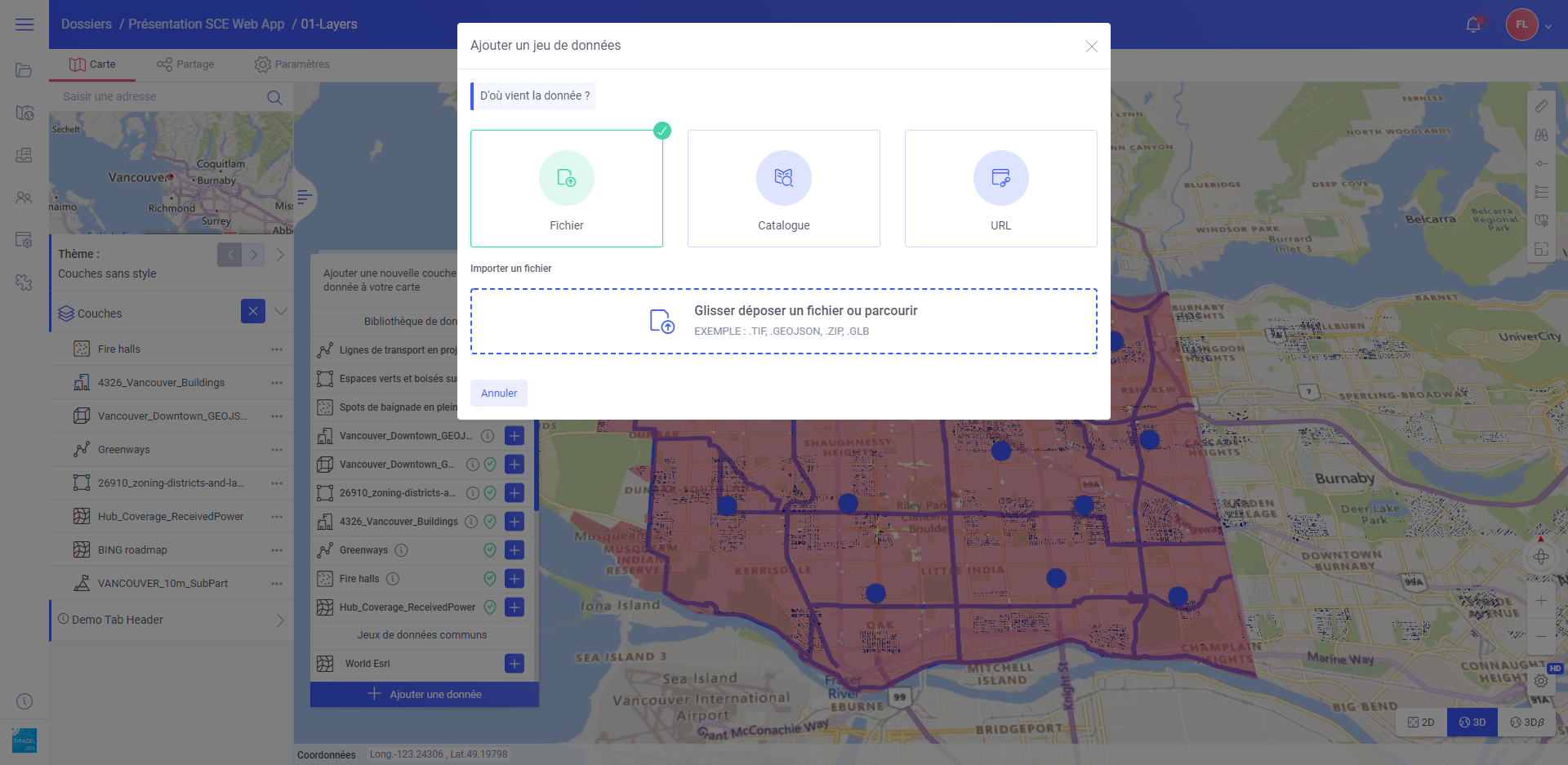
2- Soit vous ajoutez une couche qui n'est pas présente dans une bibliothèque. Dans ce cas vous pouvez récupérer une couche de données de 3 façons différentes :
-
Via un fichier présent sur votre machine
-
Via un catalogue (Cf. captures d'écran ci-dessous)
-
Via une url (geojson, csv, shapefile, BingMap, BingMap Road, BingMapAerial, HereMap, OpenStreetMap, TileMap, WebMapServices (WMS), ArcGis, tif, CesiumTerrain, sml, Silicium, 3DTiles, 3DTiles (archive))
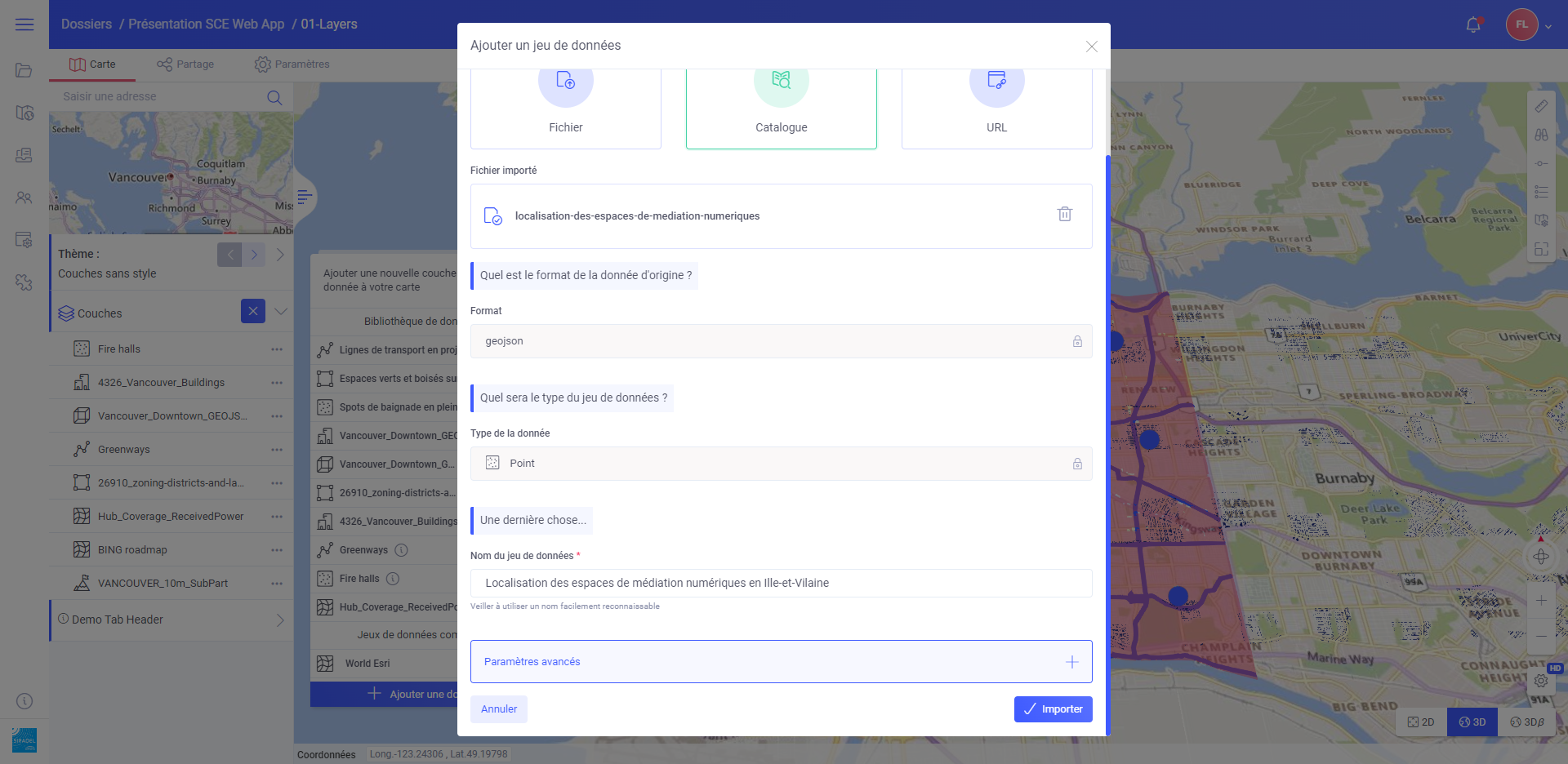
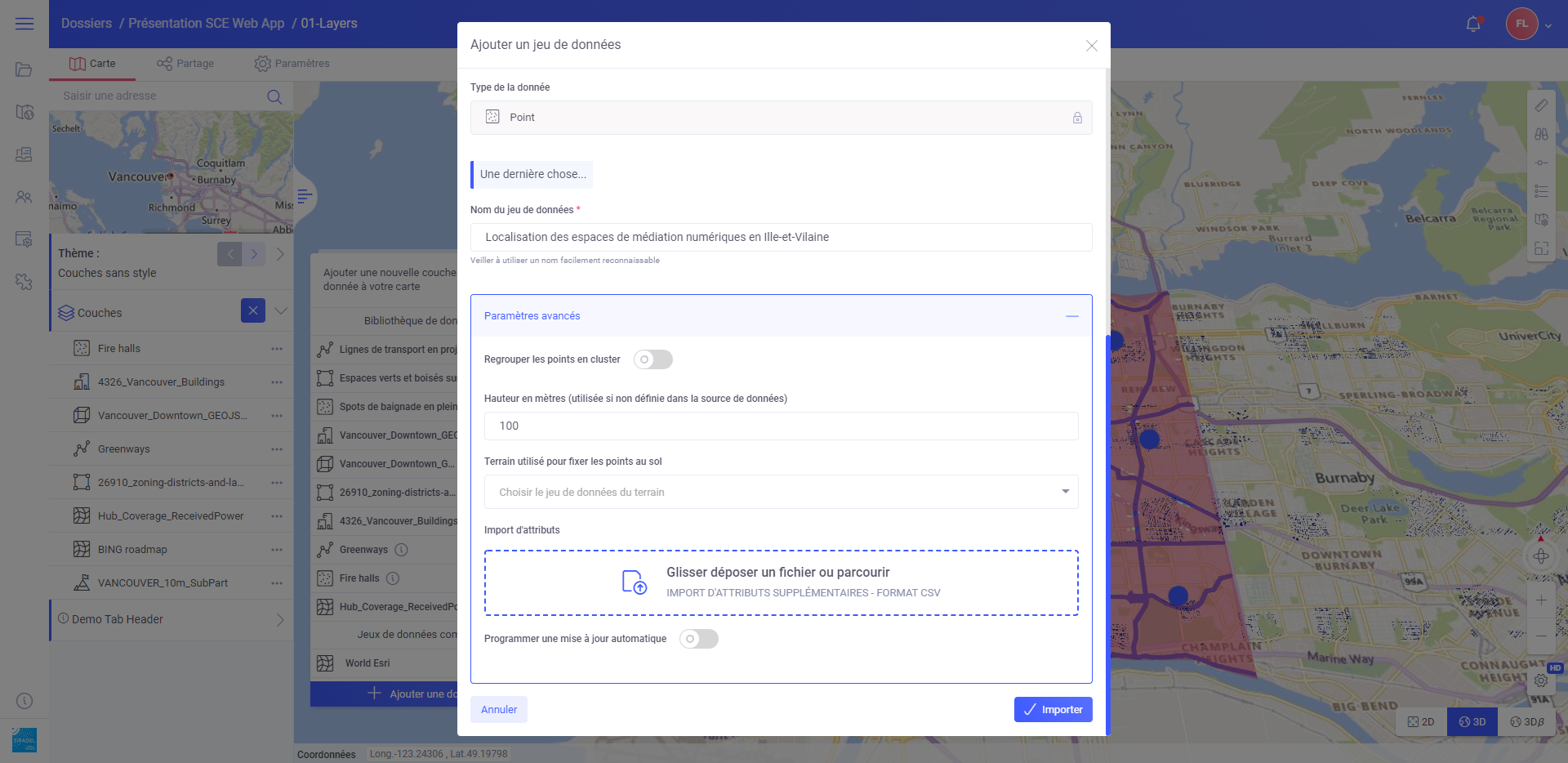
Pour ces trois méthodes, les couches de données doivent être spécifiées notamment lorsqu'elles ne sont pas automatiquement reconnues. Vous aurez donc dans certains cas à remplir un ou plusieurs champs parmi les suivants : format, type de données et nom que vous souhaitez donner au jeu de données. Vous aurez également accès aux paramètres avancés pour définir d'autres aspects du traitement de votre donnée comme par exemple la programmation de mise à jour. Ces paramètres sont spécifiques à chaque type de couche de données.
Rappel
Spécificités des couches Bing
Pour ajouter un fond de carte Bing via une licence, il faut importer depuis une URL et spécifier l'URL comme suit : https://dev.virtualearth.net?key= suivi de votre clé de licence.
En sélectionnant le format Bing, la paramétage de la couche Bing permettra de basculer entre les différentes modes de visualisation disponibles.
Spécificité des couches HERE
https://{1-4}.{base}.maps.ls.hereapi.com/maptile/2.1/{maptile}/newest/{scheme}/{z}/{x}/{y}/256/png?apiKey= suivi de votre clé de licence
En sélectionnant le format Here, la paramétage de la couche Bing permettra de basculer entre les différentes modes de visualisation disponibles.
Important
1- La seule projection supportée pour le moment sur SCE Web App est EPSG4326
2- La taille maximale acceptée pour un jeu de données est 1Go. Cette limite peut être paramétrée.
3- Les couches de données que vous pouvez importer doivent être géoréférencées et monotypes. Autrement dit, les couches polymorphes ne sont pas supportées. Il est toutefois possible de les importer en plusieurs fois en spécifiant à chaque fois le type de la donnée à afficher.
4- Tous les fichiers au format shape doivent être placés dans une archive (.zip) pour être importés.
Pour la programmation de mise à jour automatique, voici les formats de données qui ne sont pas pris en charge :
|
Mode d'import |
Type de données |
Mise à jour KO |
|---|---|---|
|
URL |
BingMap, BingMap Road, BingMapAerial, HereMap, OpenStreetMap |
x |
|
URL |
TileMap, WebMapServices (WMS) |
X |
|
URL |
ArcGis |
X |
|
URL |
CesiumTerrain |
X |
|
URL |
Silicium |
X |
|
URL |
3DTiles, 3DTiles (archive) |
X |
Autrement dit, toutes imageries sauf les tif sont concernées.
Ajout d'une couche existante dans la bibliothèque de données
En cliquant dans l'arbre des couches sur le bouton +, il est possible d'ajouter une couche issue d'un jeu de donnée déjà chargé sur l'instance.
Les jeux de données affichés sont issus :
-
de la bibliothèque de données du dossier courant
-
de la bibliothèque de données commune
Il est possible de rechercher parmi ces jeux de données, avec des possibilités de filtrage:
-
par nature
-
par propriétaire des données
-
par géolocalisation : lorsqu'activé, uniquement les jeux de données intersectant la carte visible apparaissent
Fonctionnement des imports de données par catalogue
SCE Web Application permet d'importer dans la bibliothèque de données tout type de données référencés dans des catalogues.
Un catalogue de données est un référencement de jeux de données disponibles sur des URLs, très couramment utilisé dans le cadre de politiques d'exposition des jeux de données.
SCE Web Application peut mettre à disposition des utilisateurs autant de catalogues que souhaité, et ces catalogues seront indexés par l'application, permettant une recherche très rapide. Cette gestion est décrite dans le module d'administration.
Recherche avec filtre
Une fois mis à disposition, les utilisateurs peuvent ainsi rechercher des jeux de données parmi tous ces catalogues, avec des possibilités de filtrage sur :
-
le/les catalogue(s)
-
la/les nature(s) de données
-
le/les format(s) de données
Filtrage par géolocalisation
En cliquant sur la pin de géolocalisation, cela active la recherche par localisation : seuls les jeux de données intersectant la zone affichée apparaitront.
En survolant un jeu de données dans la vue liste, sa bbox et son centre de bbox s'affiche sur la partie carte.
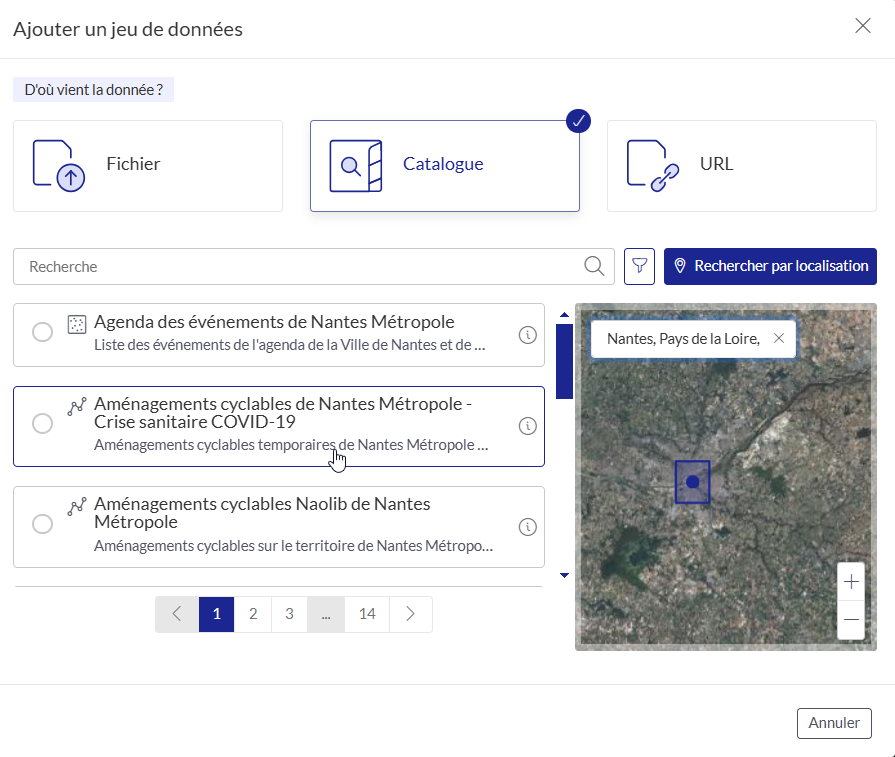
Parcours utilisateur d'un ajout de données
Etape 1
-
Cliquer sur le

-
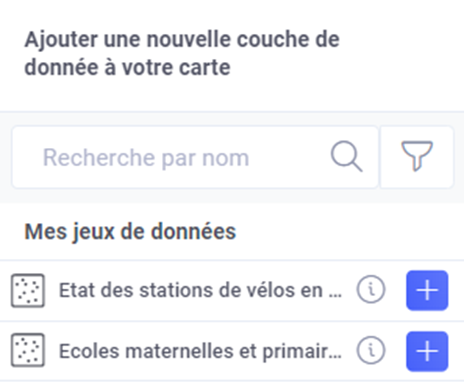
Une option de recherche et filtrage est disponible sur les couches (sur la nature et le propriétaire)
-
Le menu d'ajout d'une couche s'ouvre et plusieurs options sont disponibles : Ajouter une couche depuis la bibliothèque de donnéesAjouter une couche depuis la bibliothèque de données communesAjouter une donnée depuis une autre source (cf. étape 2)
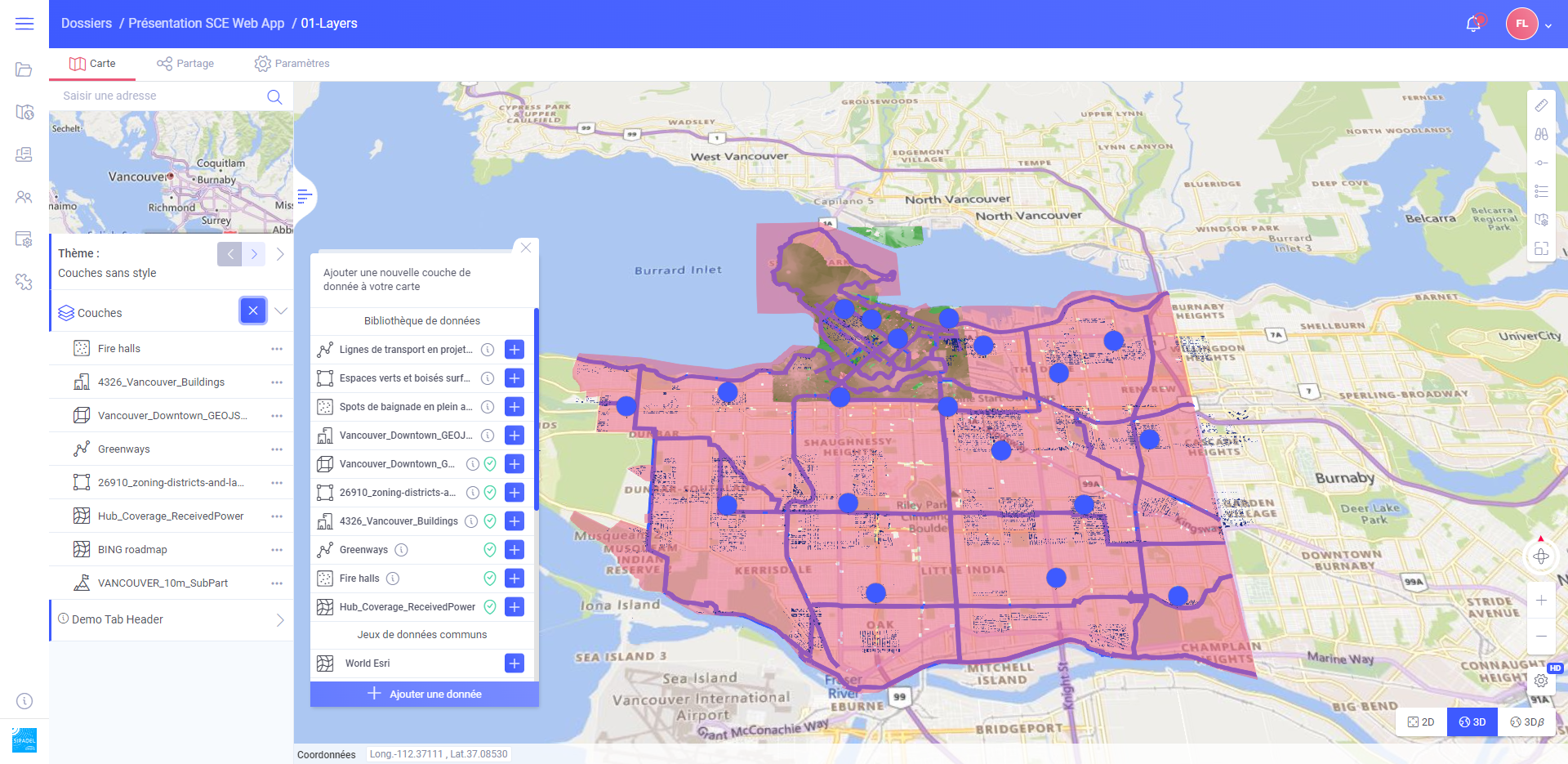
Etape 2
-
Il est possible d'ajouter des jeux de données depuis :un fichier sur votre matérielun catalogueune url
Etape 3
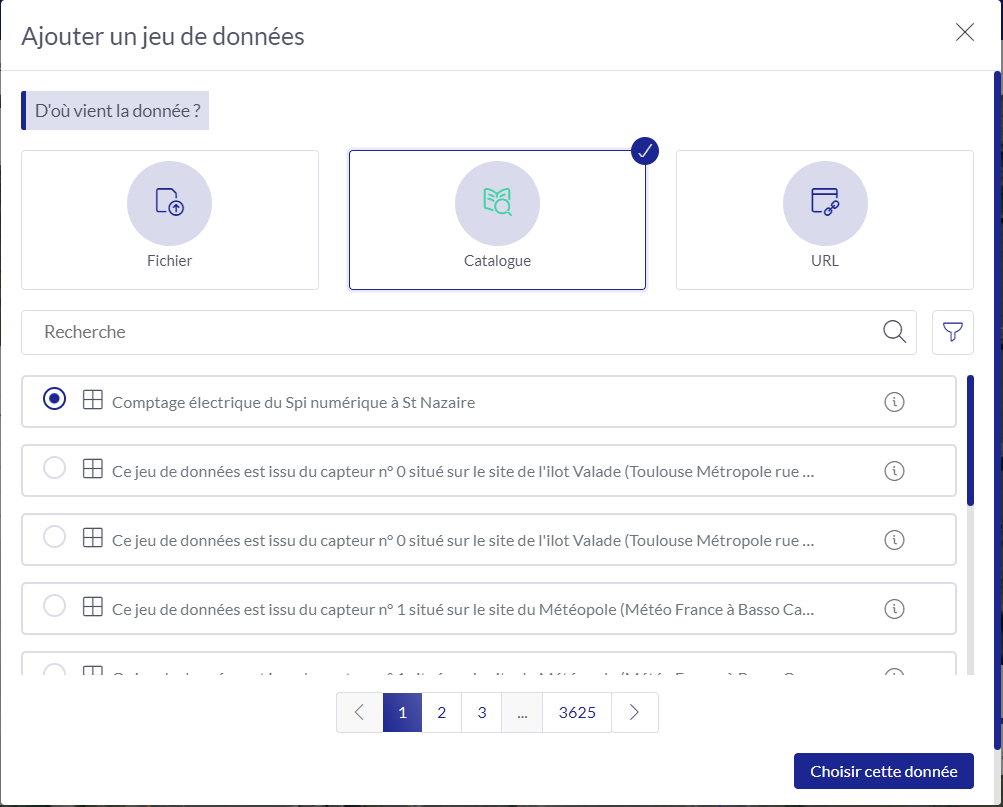
Lorsque l'utilisateur choisit le mode import par catalogue, la barre de recherche permet de chercher un jeu de données parmi tous les catalogues auxquels l'utilisateur peut accéder.
L'utilisateur peut cliquer sur le 
Une fois le jeu de données sélectionner, l'utilisateur peut cliquer sur "Choisir cette donnée"
Etape 4
Une fois le jeu de données sélectionner, il est demandé à l'utilisateur d'ajuster les paramètres d'import. Il peut aussi renommer le nom du jeu de données.
Etape 5
L'utilisateur peut également accéder à des paramètres avancés propres à chaque couche de données. C'est dans cette section qu'il sera possible de configurer des mises à jour automatiques.
Etape 6
Une fois le référentiel de données chargé, l'utilisateur peut choisir d'importer le jeu de données brut, ou un jeu de données de visualisation issu de ce jeu de données.
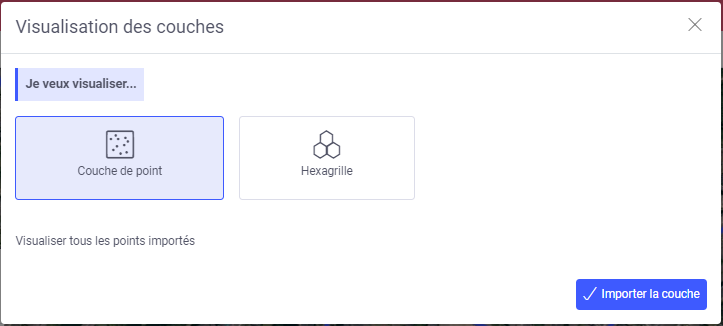
Jeu de données brut
Le jeu de données est importé tel quel, et les stylisation peut être effectuée sur celui-ci.
Couche de visualisation
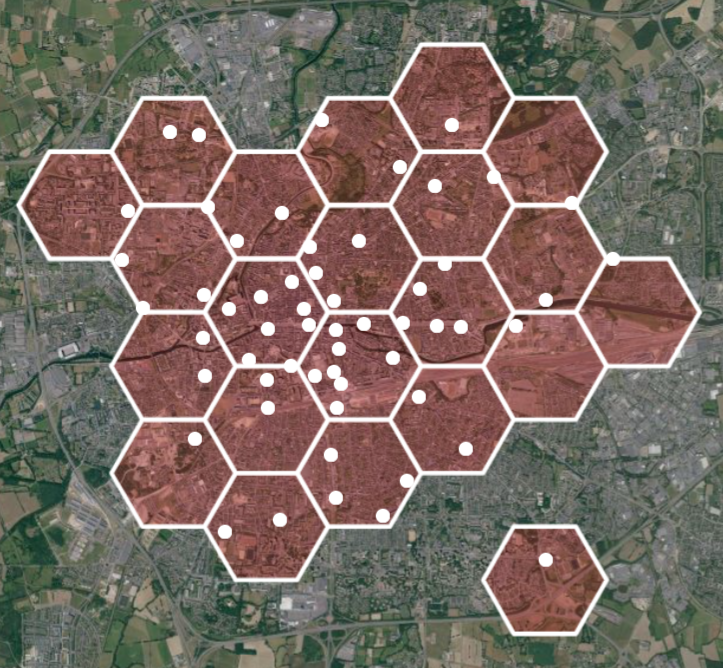
Une couche de visualisation permet d'agréger un jeu de données pour ne restituer un contenu facilement visualisable.
L'hexagrille permet ainsi de visualiser les données aggrégées, ce qui permet de visualiser et styliser un jeu de données avec beaucoup d'éléments sur une vision claire.