
Information
L'édition est disponible :
sur les couches de vecteurs (i.e. points, polylignes, polygones).
en visualisation 2D
(warning) L'édition d'un jeu de données affectera toutes les cartes et tableaux de bord utilisant ce jeu de données
Création de jeu de données
Il est possible de créer un nouveau jeu de donnée via ce module.
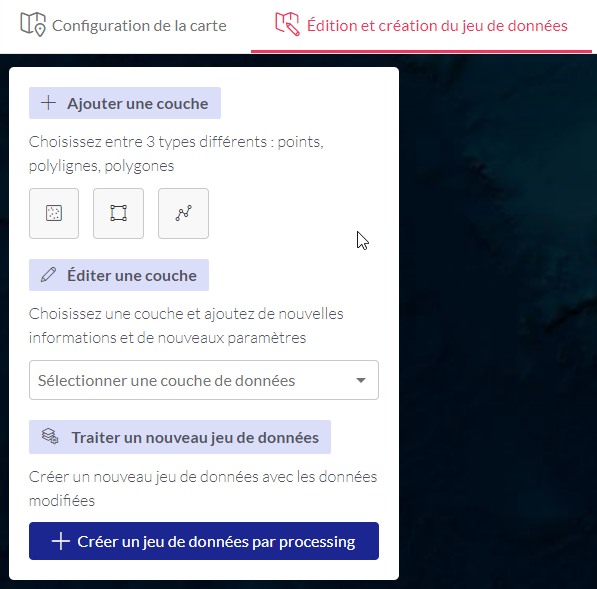
Il suffit de sélectionner le type de couche à créer parmi :
-
points
-
polygones
-
polylignes
Un nouveau layer apparait alors et est accessible en édition (édition du nom, des géométries et attributs).
La couche sera définitivement créée en cliquant sur enregistrer.
Edition de couche
Edition de géométrie
Pour éditer une couche de donnée, il faut la sélectionner dans l'arbre le type de jeu de données à sélectionner.
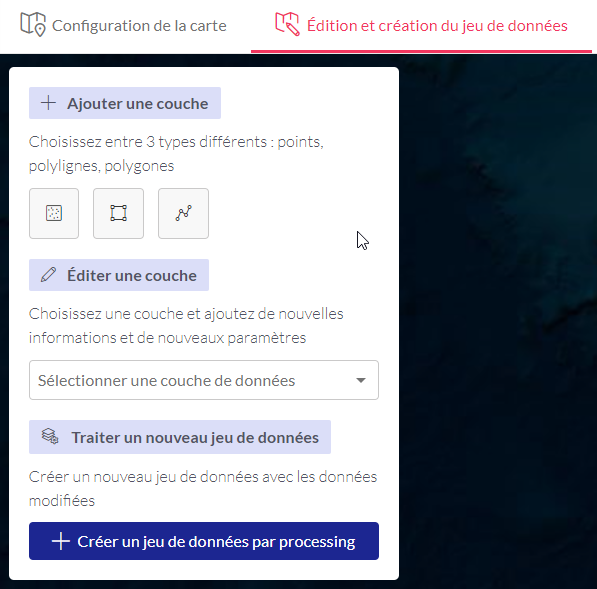
Cette couche devient alors visible (même si ce n'était pas le cas), et la vue est centrée sur cette couche.

La barre d'édition apparait, et propose les fonctionnalités en fonction des couches éditées.
|
Fonction |
Couche de points |
Couche de polygones |
Couche de polyligne |
Détails |
|---|---|---|---|---|
|
Ajouter |
(tick) |
(tick) |
(tick) |
Ajouter un nouvel élément |
|
Déplacer |
(tick) |
(tick) |
(tick) |
Déplacer un élément |
|
Editer |
(cross) |
(tick) |
(tick) |
Editer les vertices d'un élément |
|
Copier |
(tick) |
(tick) |
(tick) |
Copier un élément |
Pour déplacer un objet il faut cliquer dessus pour voir apparaitre le contrôleur (Point bleu entouré de blanc). Ensuite il faut cliquer glisser le point bleu sur la carte pour déplacer l'objet. Le zoom est toujours disponible.
Pour copier un objet, il faut cliquer sur copier, cliquer une fois sur l'objet - le système passe alors automatiquement en mode déplacer - puis déplacer la copie de l'objet.
Pour ajouter un objet, il faut cliquer sur ajouter puis cliquer sur la carte à l'endroit où le nouvel objet doit être créer.
Pour supprimer, il faut cliquer sur supprimer puis cliquer sur les objets à supprimer. Il est possible de supprimer successivement les objets. Pour arrêter la suppression il faut changer d'action ou enregistrer si l'édition est terminée.
Pour annuler ou rétablir, il faut utiliser les flèches de la barre d'édition sur la droite.
Il est possible d'annuler l'édition ou d'enregistrer les modifications.
Il est possible de modifier le nom de la couche en cliquant sur l'icone à côté du nom de la couche.


Edition d'attribut
Lorsqu'un élément est sélectionné, créé, ou déplacé, l'onglet des attributs apparait sur la droite de l'écran.
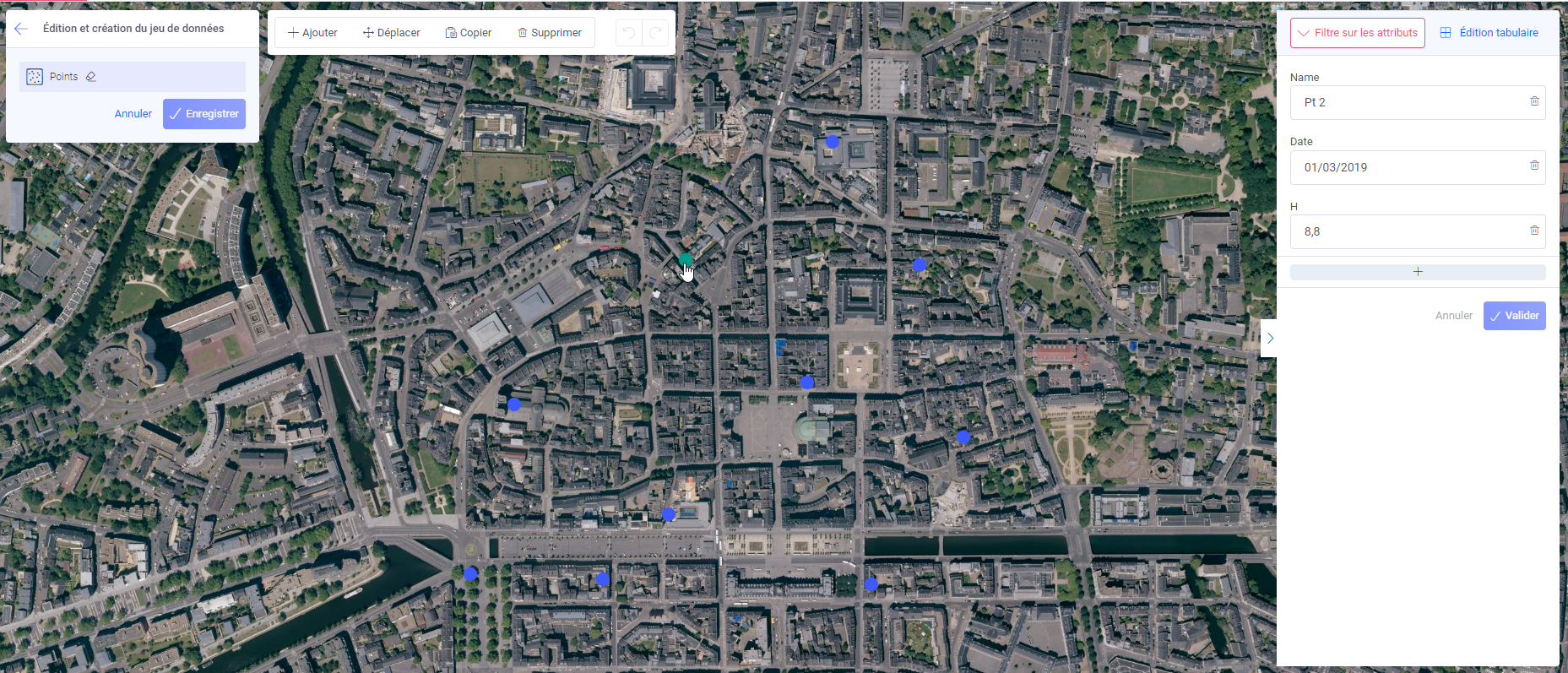
Il est nécessaire de valider les modifications au niveau d'un élément avant de basculer sur l'édition d'un autre élément.
Pour valider les modifications, il faut enregistrer ces changements sur la couche en cliquant sur le bouton Enregistrer.
Il est possible de modifier la valeur d'un des attributs, de supprimer un attribut et d'ajouter un nouvel attribut.
(warning) Tout nouvel attribut sera ajouté au jeu de donnée dans sa globalité.
(warning) Tout attribut supprimé sera supprimé dans le jeu de donnée dans sa globalité.
Il est possible de basculer vers la vue d'édition tabulaire, pour modifier les attributs en mode table. Il est nécessaire d'enregistrer les modifications avant de basculer en édition tabulaire pour qu'elles ne soient pas perdues.
Edition de style
Les attributs de style permettent d'appliquer directement à l'affichage un stylisation par élément. Si une stylisation est appliqué par attribut, elle prend alors le dessus sur la stylisation par élément.
L'intérêt de la stylisation par défaut est d'appliquer un style unitaire rapidement, et de faire persister cette stylisation dans le jeu de données.
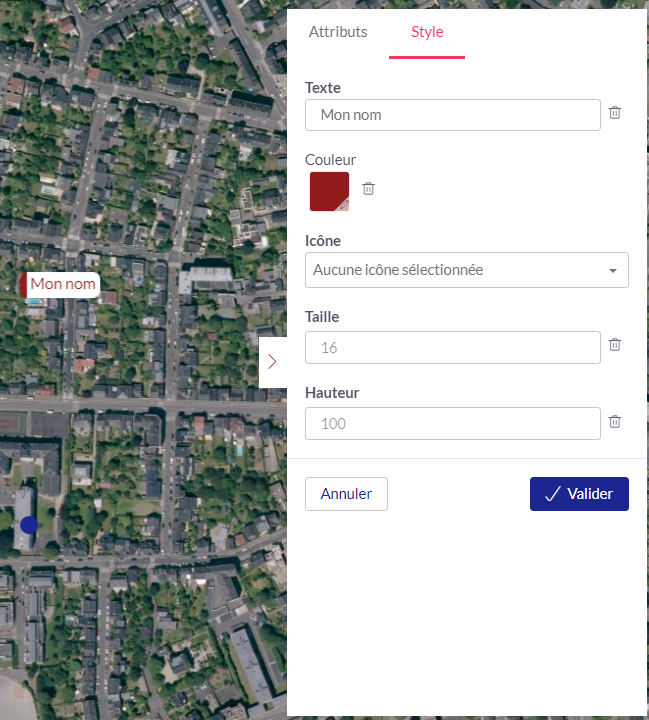
Une fois paramétrés, ces informations sont stockées dans le jeu de données dans des attributs de style :
-
feat_style_text
-
feat_style_display_height
-
feat_style_size
-
feat_style_color
Tout nouvel import de ce jeu de données en tant que couche utilisera par défaut ces attributs de style.
Ces attributs de style peuvent être modifiés dans la vue tabulaire.