
Rappel
Le format SCE3D permet de construire des jeux de données de bâtiment, à partir de modèles 3D. Le format SCE3D est un fichier zip contenant :
-
un fichier vetoriel (.geojson ou .shp) de(s) géométrie(s)
-
un ou des fichiers de modèles 3D (.glb, .fbx, .obj, .dae, 3ds)
SCE3D supporte les formats de modèles 3D .fbx, .glb, .obj, .dae, .3ds.
Ce format permet une configuration avancée, adapté aux prérequis pour un affichage web.
Pour une exposition sur le web, un modèle 3D ne doit pas contenir trop d'information. Cette simplification doit être opérée avant son import, en retirant par exemple tous les éléments intérieur qui n'ont pas de pertinence pour une affichage web (e.g. mobilier, réseaux, ou tout autre élément surchargeant le modèle 3D. Un modèle 3D de quelques ko peut déjà contenir suffisamment de détails pour un affichage 3D très précis.
Cas d'exemple 1 :
Je dispose d'un modèle 3D d'un bâtiment agricole, au format .glb, que je souhaite importer et positionner à un endroit donné sur ma carte.
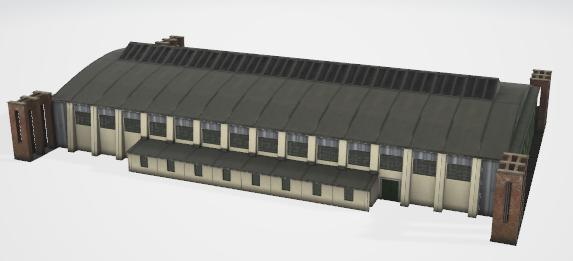
Le fichier sce3D est téléchargeable ici : mon_batiment.zip
Etapes
Identifier l'emplacement du modèle ?
Un modèle 3D n'est pas géoréférencé. Il est donc nécessaire de définir à quelle position géographique le positionner.
Pour cela, il faut lui associer un fichier vectoriel ponctuel (geojson ou shapefile). Ce fichier peut être créé dans n'importe quel outil.
Nous allons ici présenter les étapes de création dans SCE Web.
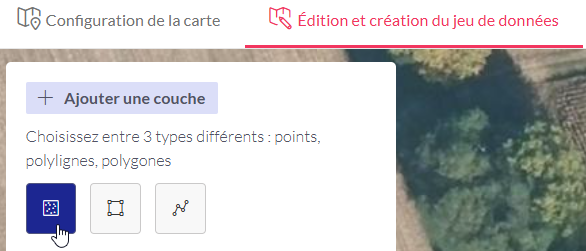
Sur une carte, il faut donc d'abord créer un point à l'endroit souhaité.
Dans le module "Edition et Création de jeu de données", sélectionner l'outil de création de point, et positionner le point où vous le souhaitez.
Renseigner les attributs nécessaires
Une fois le point créé, Cliquer sur le bouton + pour ajouter un nouvel attribut.
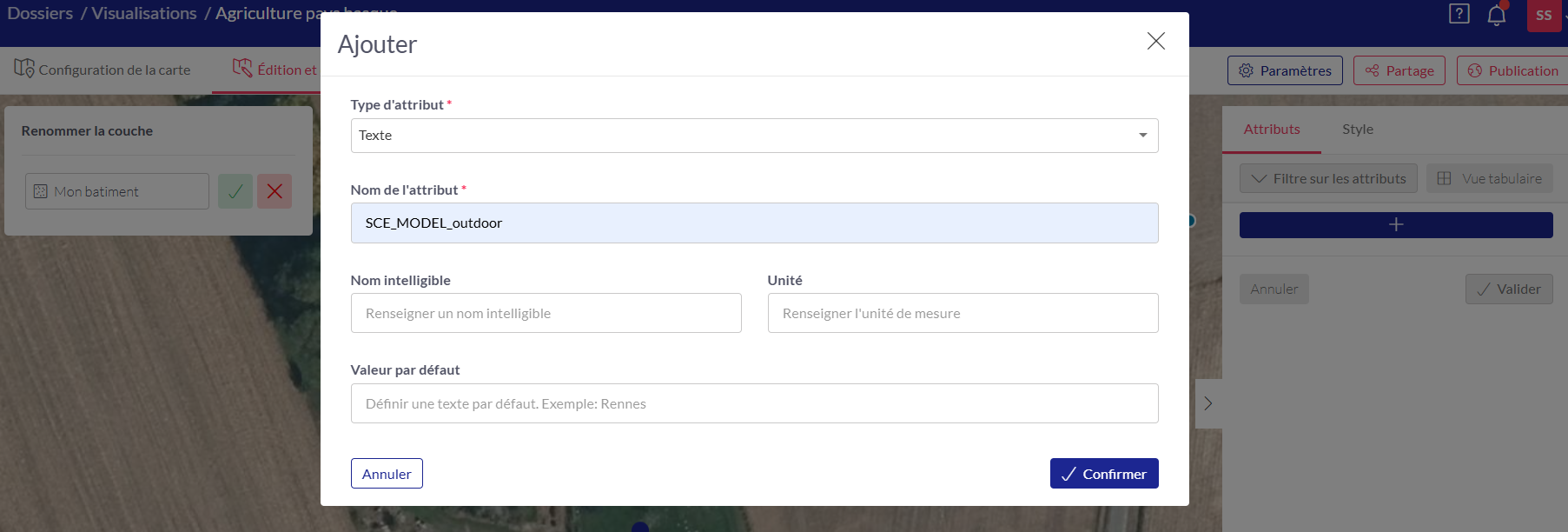
Une fois créé, il faut rentrer en tant que valeur le nom du fichier du modèle 3D.
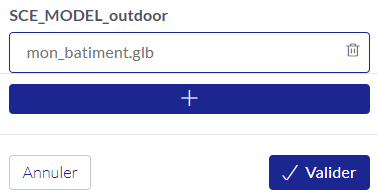
Valider la création de l'attribut et du jeu de données.
Il s'importe alors automatiquement dans la carte.
Export du fichier .geojson
Le jeu de donnée Mon batiment a été créé, et importé dans ma carte.
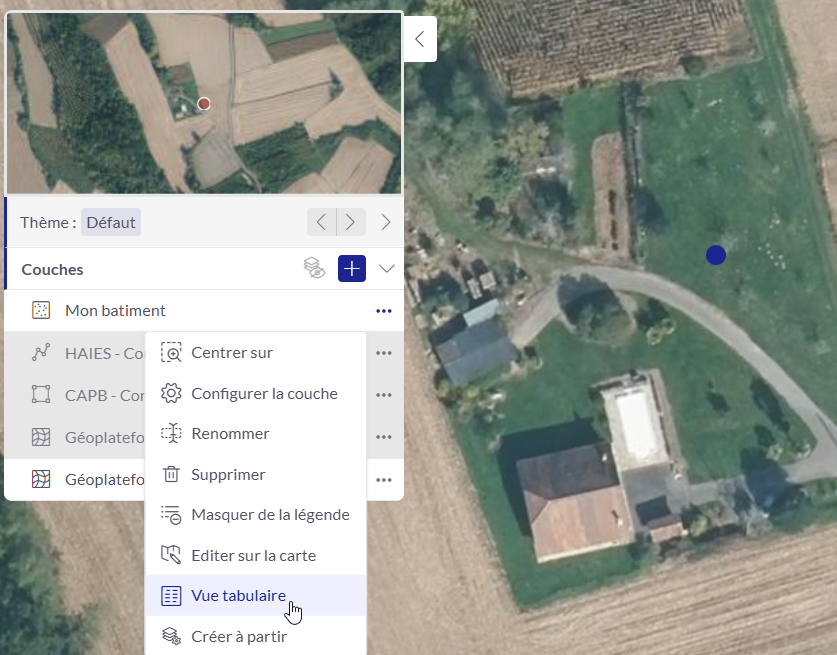
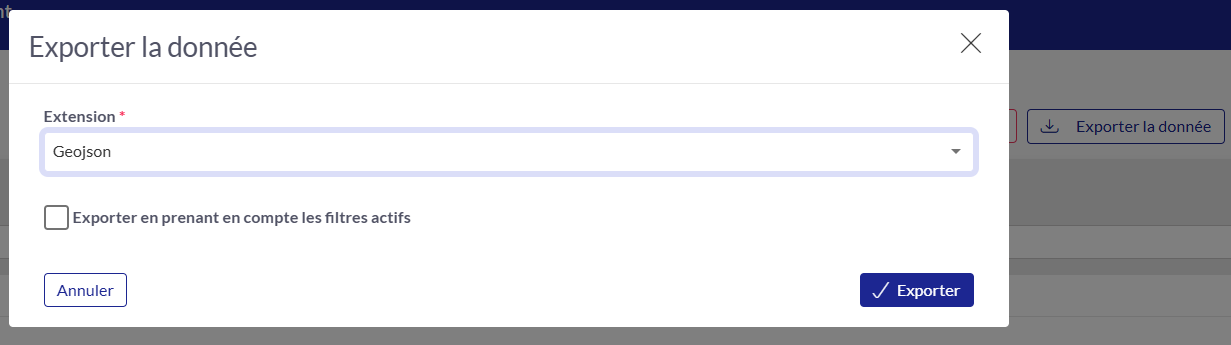
Depuis l'arbre des couches, accéder à la vue tabulaire, afin d'exporter le fichier
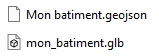
Création de l'archive
Compresser les deux fichiers dans une même archive .zip
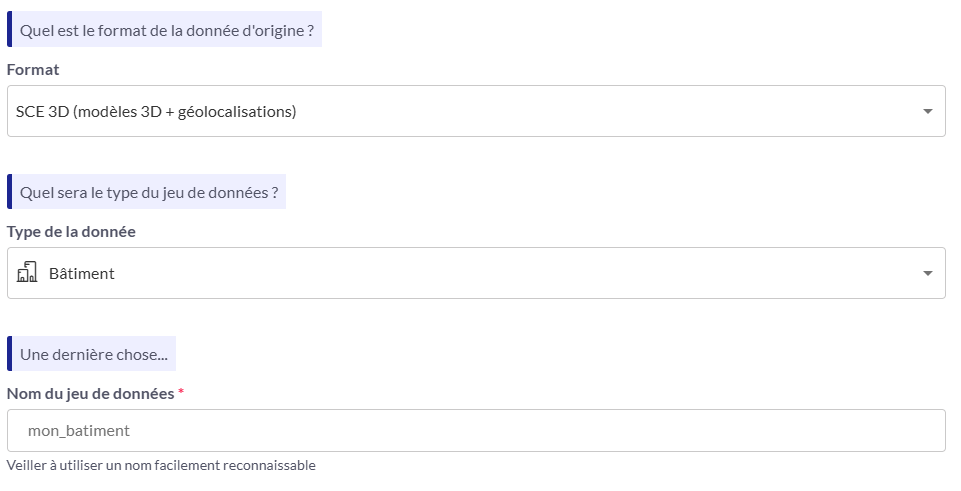
Importer le zip en tant que SCE3D
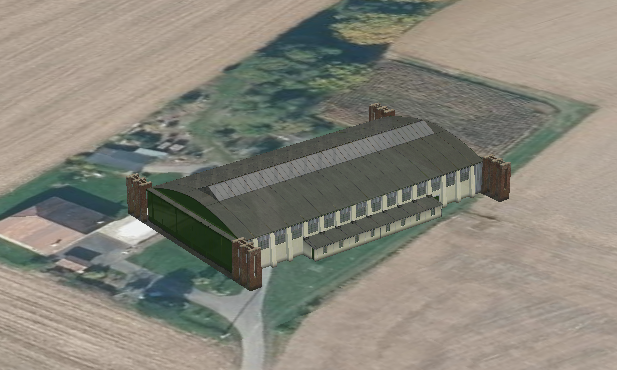
Une fois importé, la couche de bâtiment contient ce modèle 3D géolocalisé
Aller plus loin
Le modèle n'est pas bien orienté, vous souhaiteriez modifier son échelle, son inclinaison, ajouter d'autres bâtiments, ... ?
Le format SCE3D permet ces paramétrages avancés.
Voici les attributs utilisables pour le format SCE3D, à renseigner dans le fichier geojson (ou shapefile).
|
Attribut |
Valeur par défaut |
Obligatoire ? |
Détails |
|---|---|---|---|
|
SCE_MODEL_xxx |
N/A |
oui |
permet d'indiquer le nom du fichier 3D associé au variant 'xxx'. (e.g. SCE_MODEL_outdoor, SCE_MODEL_LOD2, SCE_MODEL_LOD3, ...)
|
|
SCE_ALTITUDE |
0 |
non |
altitude à laquelle positionner le modèle 3D (note : de manière alternative, il est possible de renseigner la coordonnée z du point au lieu de cet attribut) |
|
SCE_SRS |
4326 |
non |
système de projection utilisé pour la définition du modèle 3D [optionnel, si non spécifié, le système de projection du fichier vecteur est utilisé]
|
|
SCE_YAW |
0 |
non |
rotation autour de l'axe Z (en degrés) |
|
SCE_PITCH |
0 |
non |
rotation autour de l'axe Y (en degrés) |
|
SCE_ROLL |
0 |
non |
rotation autour de l'axe X (en degrés) |
|
SCE_SCALE |
1 |
non |
facteur de mise à l'échelle à appliquer sur le modèle (ex : 100 si le modèle a des coordonnées définies en cm) |
|
SCE_UID |
0 |
non |
id unique associé au bâtiment, de la même manière que pour les empreintes au sol |