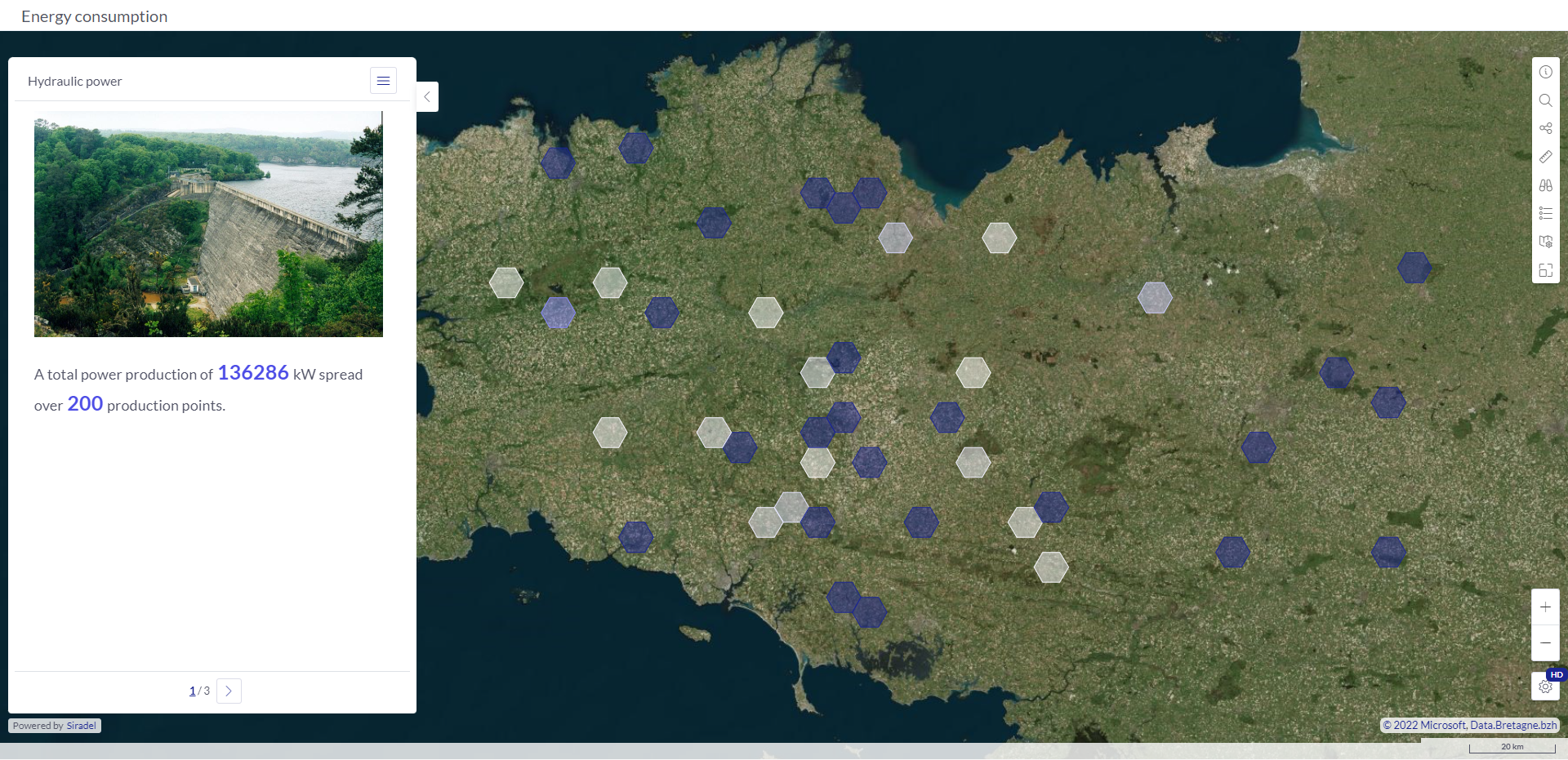
Cet article vous guide dans la création d'une carte avec ses principales fonctionnalités.
L'objectif de la carte est d'exposer la consommation d'énergie renouvelable sur une région.
Création de la carte
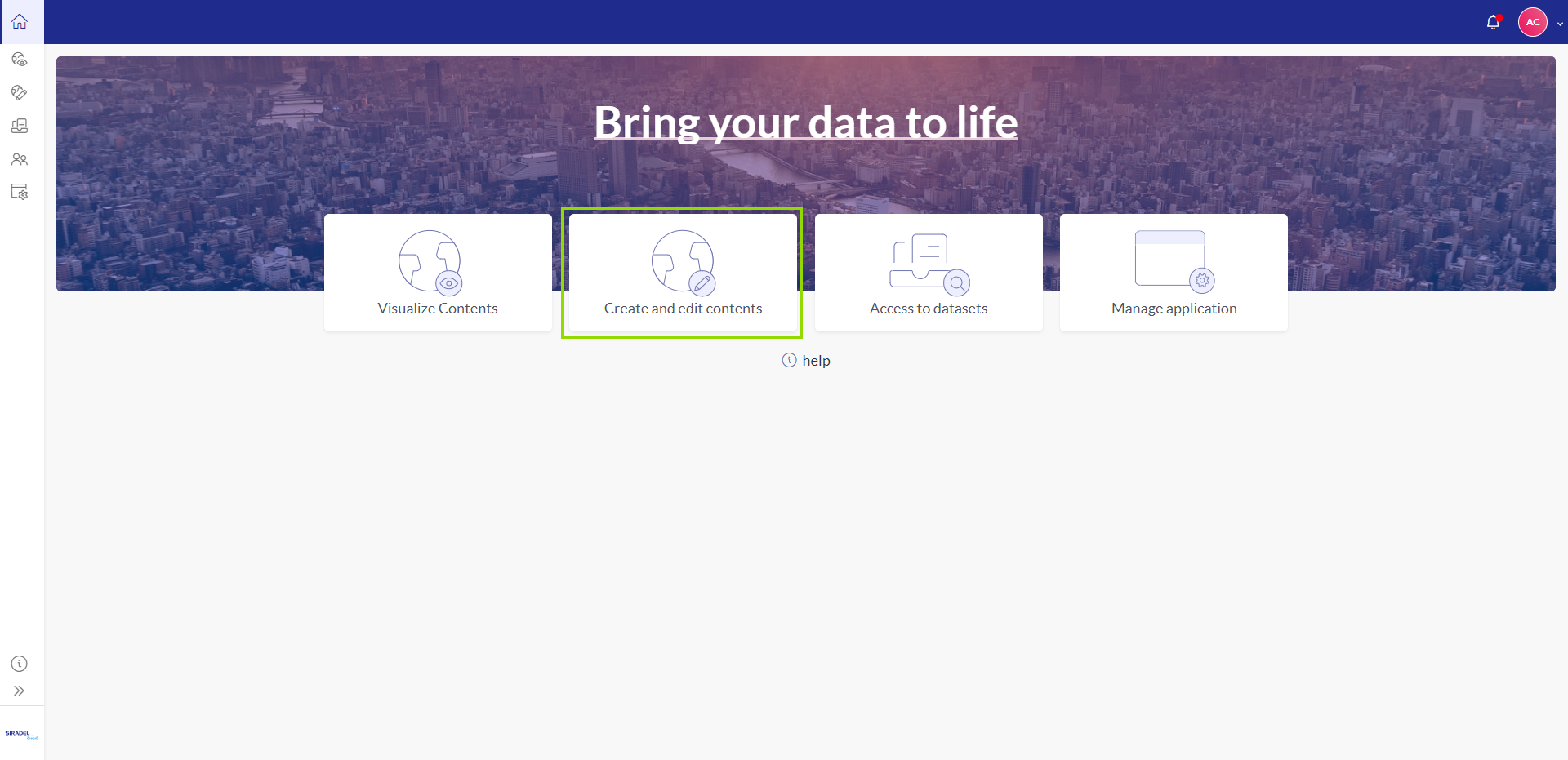
Accéder à SCE Web et aller dans la rubrique création et édition de contenu
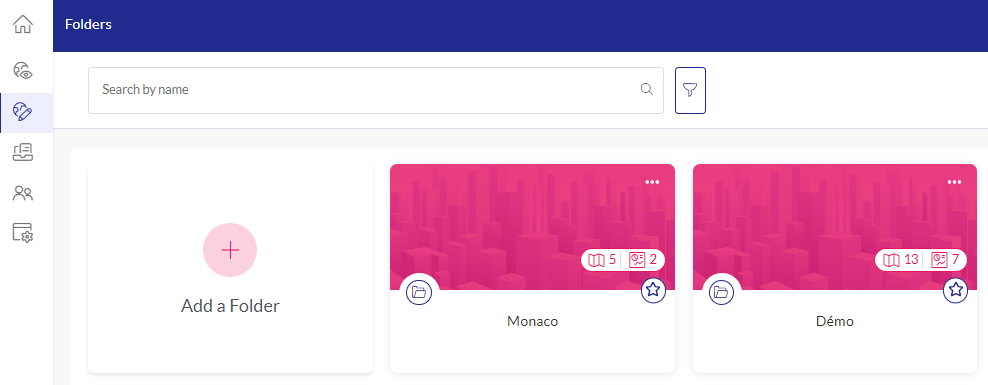
Choisir un dossier
Vous devez choisir ou créer un dossier avant de créer une nouvelle carte.
Créer une nouvelle carte
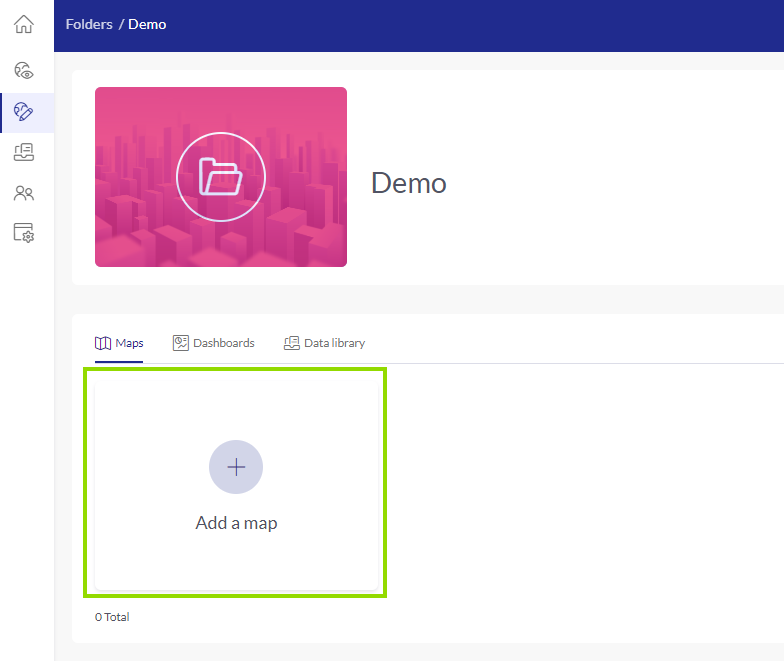
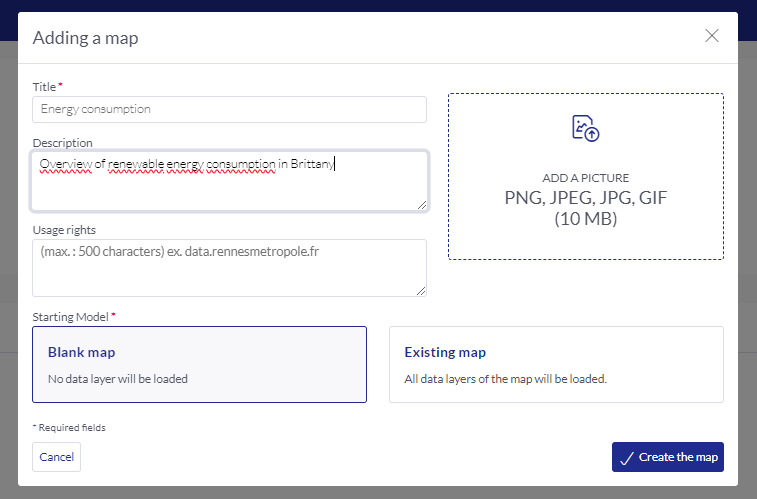
Vous pouvez choisir de créer une carte vierge, ou une carte à partir d'un carte existante (cela dupliquera cette carte, comme base de votre nouvelle carte).
Import de données
Cliquez sur le bouton + pour ajouter des données
Vous avez accès :
-
Aux jeux de données déjà disponibles dans SCE Web
-
A un lien pour ajouter de nouveaux jeux de données
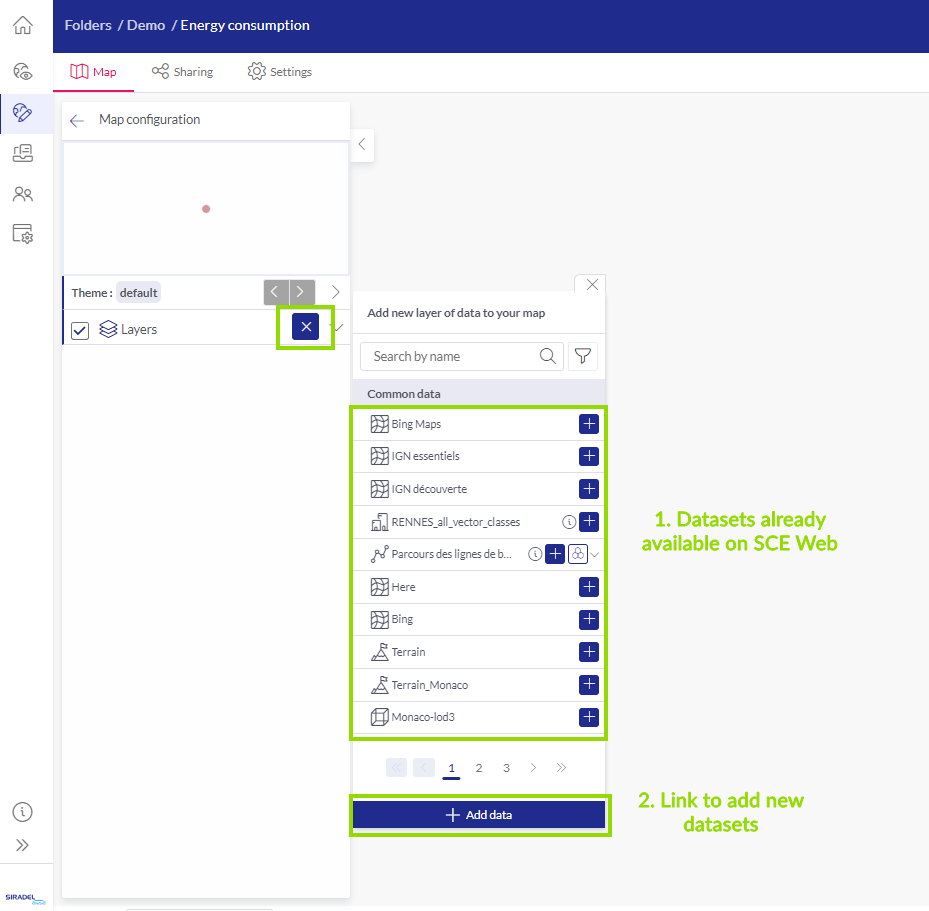
Ajouter un fond d'imagerie (e.g. Bing) en cliquant sur le bouton +
Ajouter 3 jeux de données ponctuels, relatifs à l'énergie (utilisés pour cet exemple)
En cliquant sur

Vous avez accès aux 3 différents modes d'import
-
fichier
-
catalogue
-
URL
Sur cette carte, vous allez importer 3 jeux de données depuis les adreses URL suivantes :
-
Points de production d'énergie éolienne :
-
Points de production d'énergie solaire :
-
Points de production d'énergie hydraulique :
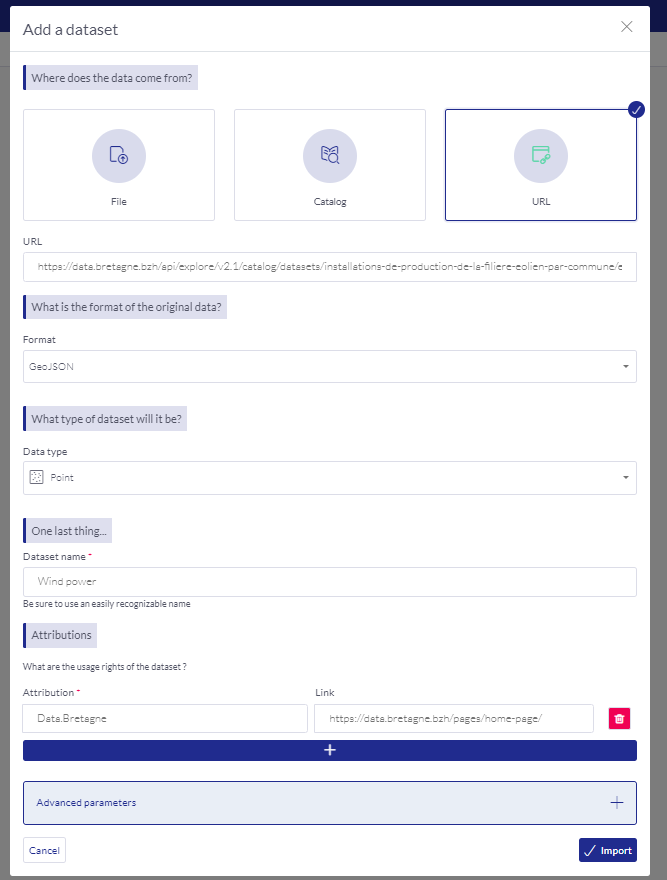
A chaque import, vous pouvez paramétrer les informations suivantes :
-
URL
-
Format : geojson
-
Type de données : Points
-
Choisissez un nom pour chaque jeu de données
-
Ajouter (optionnel) des attributions au jeu de données : elles apparaitront en filigrane sur la carte dès que les jeux de données seront visualisés
Choisisez un mode de visualisation
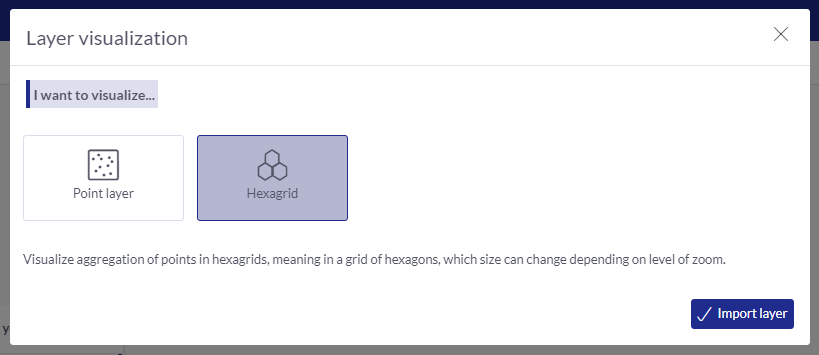
Vous pouvez visualiser le jeu de données brut (mode par défaut), pour voir tous les points.
Dans notre cas, vous allez importer le jeu de données en tant qu'hexagrille, soit une représentation des points aggrégés sur des hexagones
Répétez ces opérations pour importer les 2 autres jeux de données.
Stylisation des couches
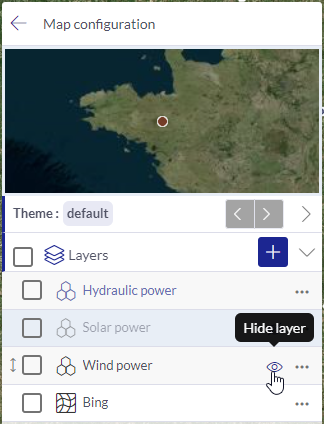
Afficher/Masquer les couches
Vous pouvez masquer ou afficher chaque couche en cliquant sur l'oeil.
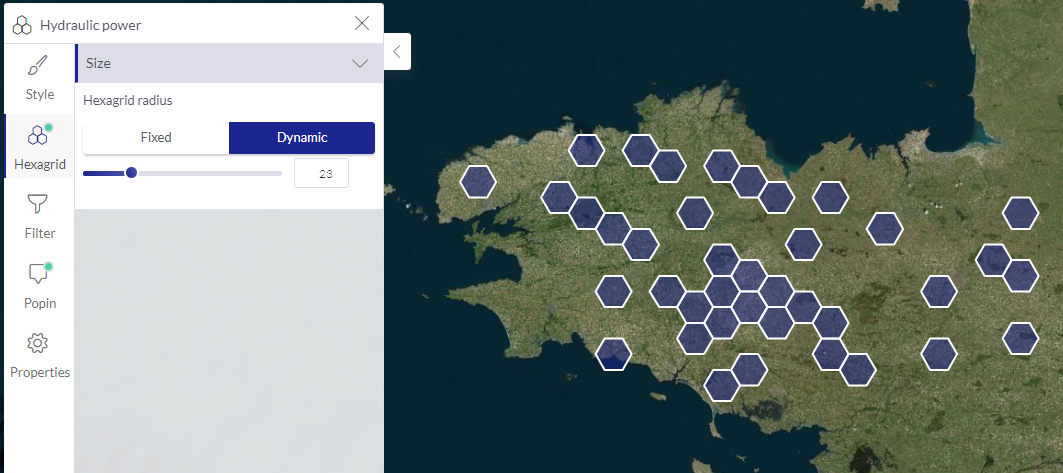
Ajuster la stylisation de l'hexagrille
Sélectionner la stylisation dynamique pour la taille de l'hexagrille : la taille des hexagones variera avec le niveau de zoom.
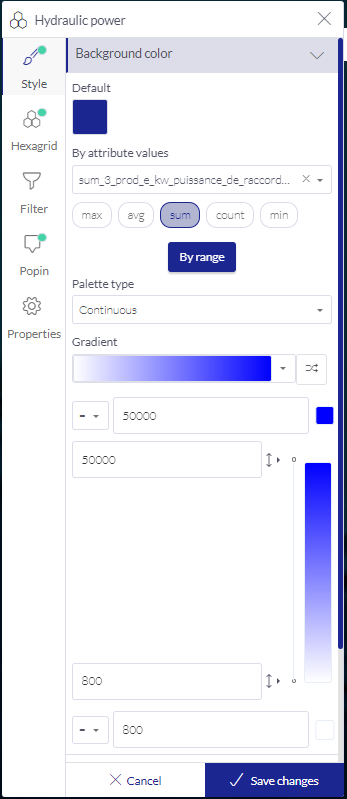
Modifier le sytle
Dans style, vous pouvez coloriser l'hexagrille en fonction de la somme des attributs de puissance.
Dans les options, vous pouvez choisir votre dégradé, sélectionner une palette continue ou une palette discrète.
Notez que vous pouvez également, dans l'interface Style, définir la couleur et l'épaisseur de la bordure, l'opacité et l'extrusion (pour visualiser les hexagrilles en 3D (en passant à la 3D).
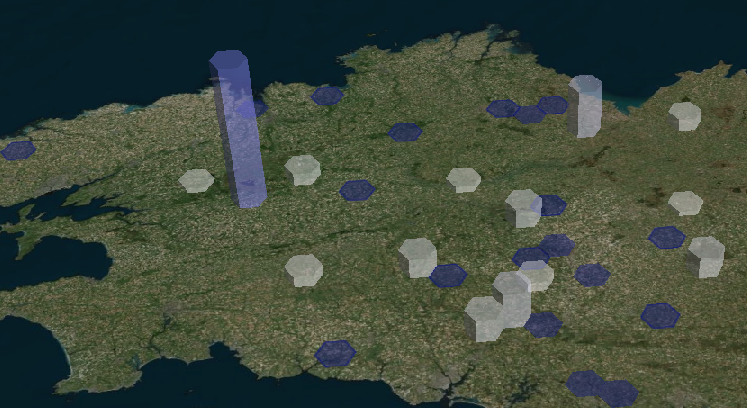
Mais restons en mode de visualisation 2D pour l'instant sur cette première carte.
Répétez l'opération pour les 2 autres couches.
Création des thèmes
Maintenant, nous voulons présenter successivement les 3 différentes productions d'énergie, donc nous voulons définir 3 thèmes différents. Un thème enregistre l'état de visibilité d'une couche, et la stylisation associée. Il est donc nécessaire de créer plusieurs thèmes dès lors qu'on souhaite enregistrer différents états pour les couches, que l'on pourra associer à des points de vue ensuite.
Création de 3 thèmes
Par défaut, la stylisation est appliquée au style par défaut.
Maintenant, vous pouvez créer un nouveau thème et le renommer.
Toutes les modifications sont automatiquement enregistrées dans le thème actif.
Ici on visualise uniquement la couche puissance hydraulique dans le thème Hydraulique.
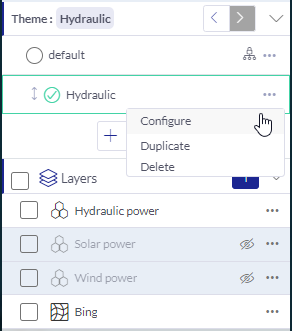
Et on procède de la même manière pour les deux autres thèmes.
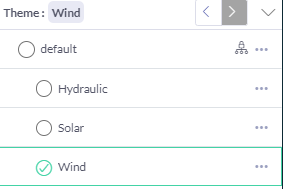
Vous pouvez maintenant naviguer librement entre les différents thèmes.
Créez les points de vue, et ajoutez une narration
Si vous souhaitez diffuser la carte, c'est intéressant d'introduire un contexte sur chaque point de vue : c'est l'intérêt de la narration.
Vous pouvez donc créer des points de vue (cela enregistre l'angle de caméra, et le thème associé), et ajouter une narration associée.
Créez vos points de vue
Créez le premier point de vue Hydraulique, avec le thème correspondant sélectionné.
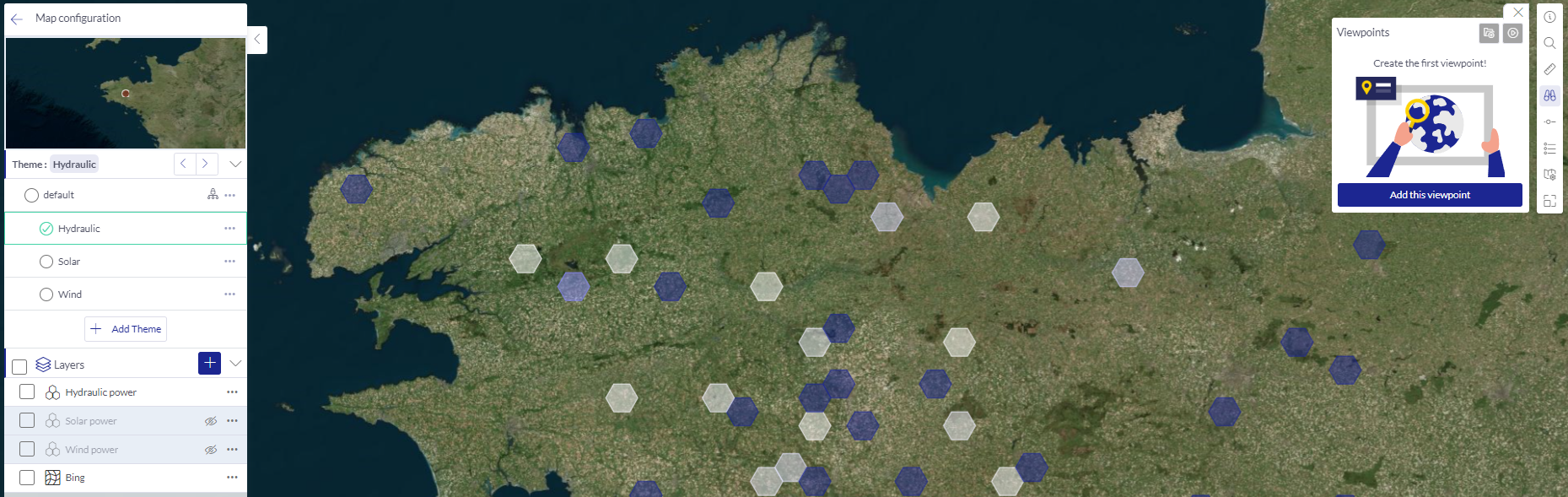
Sélectionnez ensuite le thème solaire et créez un nouveau point de vue. Vous pouvez modifier la position de la caméra, mais pour cette carte, nous préférons garder une position de caméra fixe entre les différents points de vue.
Et faites de même avec le thème Vent.
Configuration de la narration
Une fois les 3 points de vue créés, vous pouvez accéder au mode narration :
-
depuis les points de vue (raccourci)
-
depuis le menu
Vous pouvez ensuite activer l'édition de la narration. en cliquant sur l'icone crayon.
Ajoutez un titre, sous titre, et le contenu souhaité.
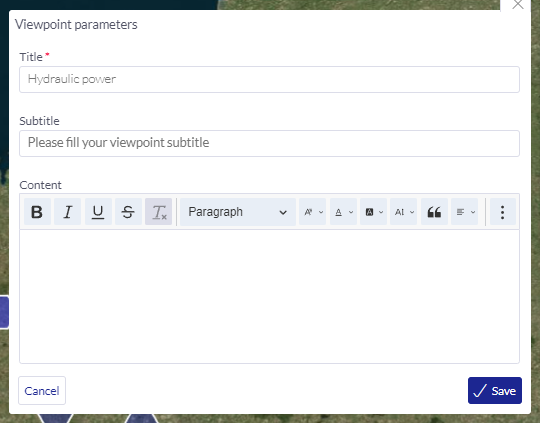
Vous pouvez ajouter comme contenu :
-
images, en cliquant sur l'icone, ou en collant simplement une image du presse papier
-
vidéos
-
texte, avec les capacités d'édition avancée
-
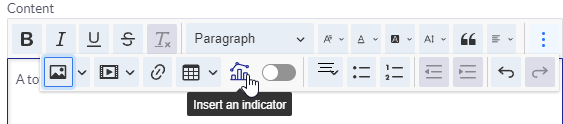
indicateur : statistiques sur un attribut
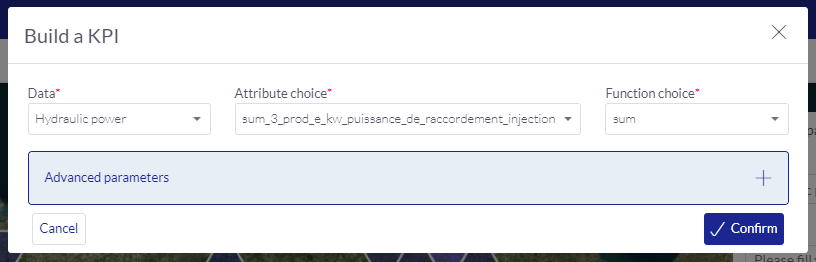
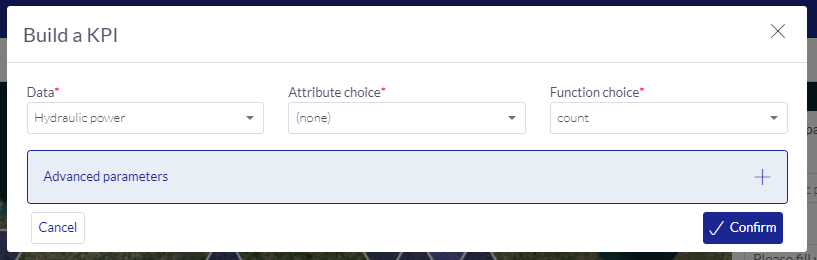
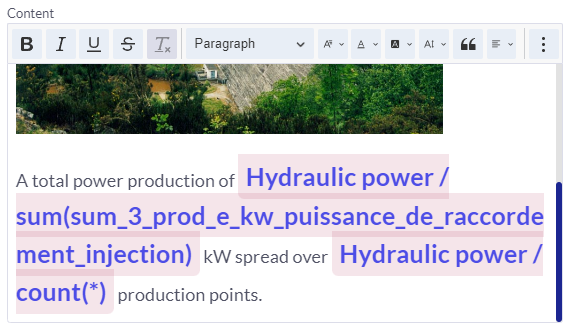
Pour cette carte, ajoutez une image, un texte et 2 indicateurs sur la somme de la puissance de production et le nombre de points de production.
-
somme des points de production
-
nombre de points de production
Vous pouvez appliquer une stylisation sur le texte, comme sur les indicateurs.
Répétez ces opérations pour les autres points de vue.
Partagez la carte avec vos collègues
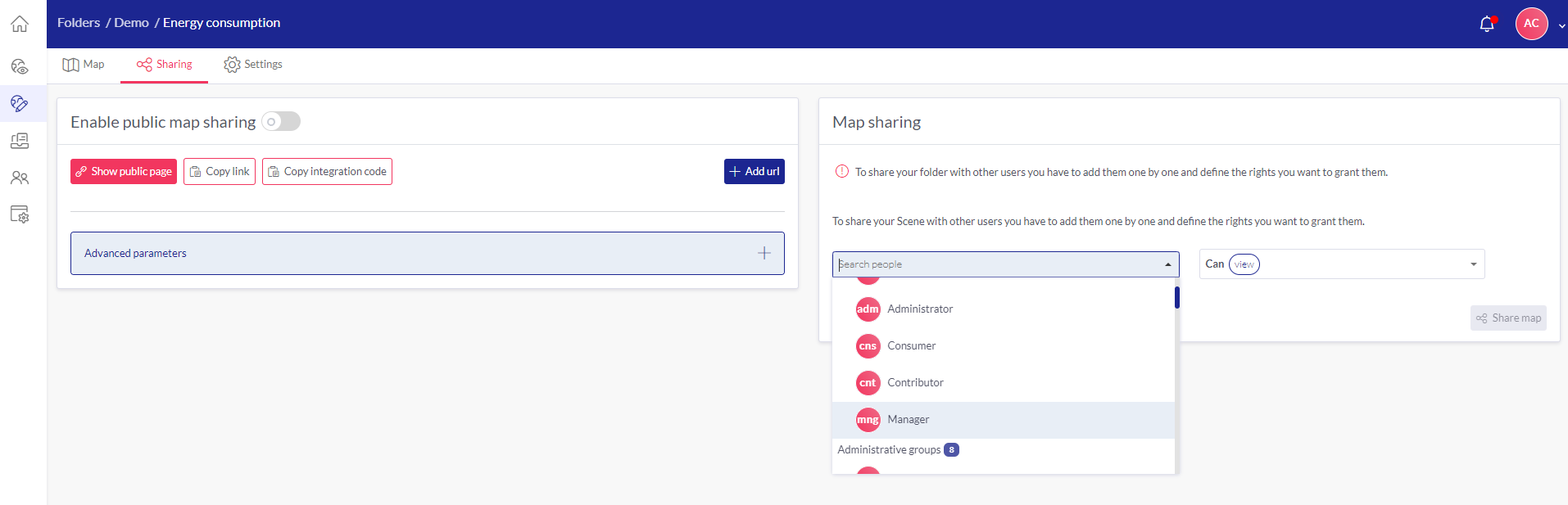
Vous pouvez d'abord partager cette carte avec d'autres utilisateurs de la plateforme. Par exemple, donnez un accès de visualisation à tous les utilisateurs authentifiés, et donnez un accès d'édition à quelques utilisateurs :
Publiez votre carte
Si vous souhaitez passer à l'étape de la publication, c'est-à-dire publier cette carte sur le web sans aucune restriction, vous pouvez le faire en quelques clics.
Configurez les paramètres de publication : apparence visuelle
Dans les paramètres avancés, réglez les paramètres d'affichage. La principale recommandation est de ne fournir que le menu Narration, afin de construire un affichage simple.
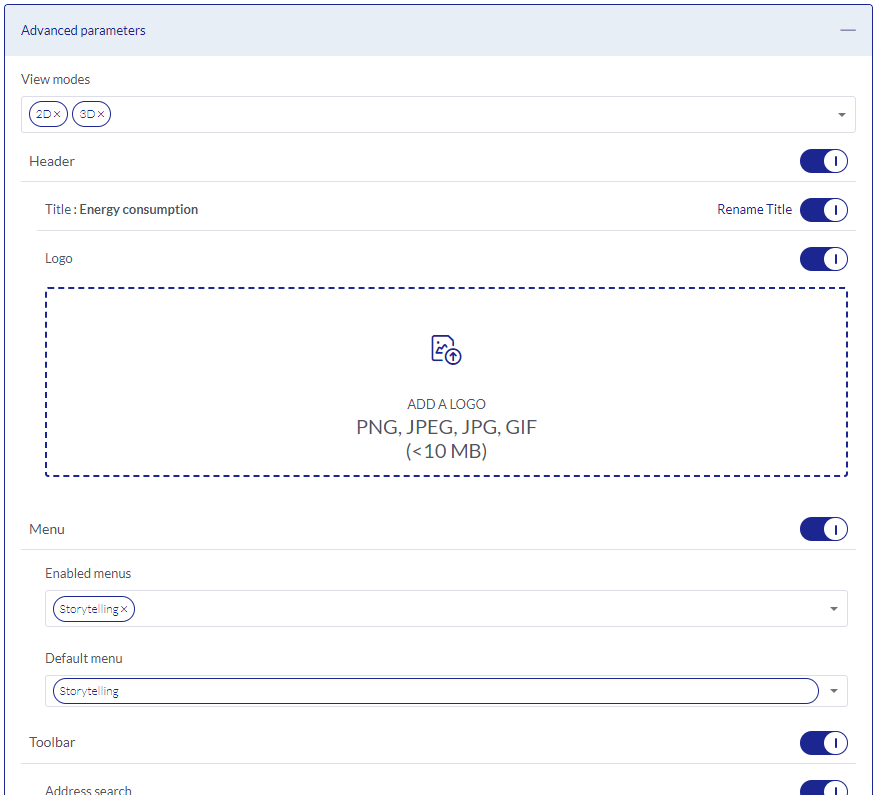
Vous pouvez accéder à la prévisualisation via le bouton 
Même si vous ne publiez pas cette carte en externe, ces options d'affichage s'appliqueront à tous les utilisateurs accédant à ce contenu en mode visualisation.
Activer la publication
Il suffit d'activer la bascule pour activer la publication.
Notez que vous pouvez également configurer des liens privés en cliquant sur + Ajouter une URL. Cela permet de créer des liens privés et temporaires qui ne sont pas référencés. Seules les personnes possédant ce lien peuvent le trouver.
C'est fait !
Vous avez créé votre première carte avec narration. Faites le maintenant avec vos données, et en lien avec ce que vous voulez présenter.