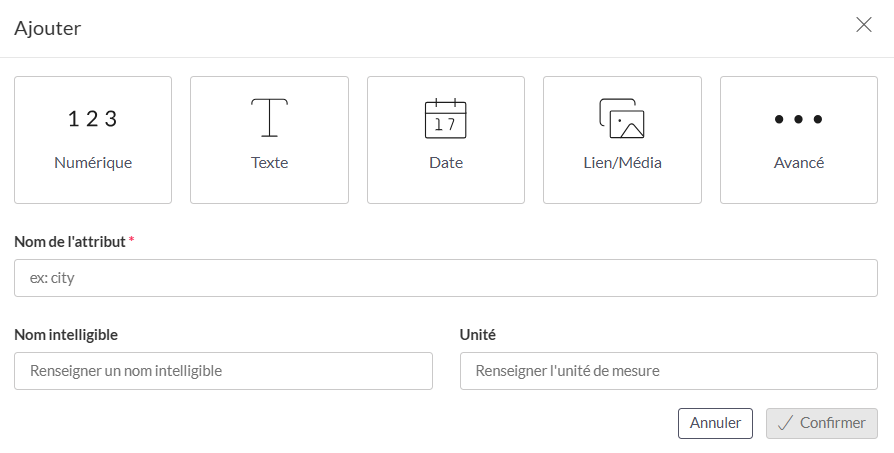
L'utilisateur peut paramétrer les éléments afficher dans l'infobulle associée aux jeux de données dans la carte (Cf. capture d'écran ci-dessous).
Il peut intervenir sur les éléments suivants :
-
Le titre
-
L'image de couverture
-
La liste des attributsL'affichage des attributsLe tri alphabétique des attributsL'ordonnancement des attributsL'affichage des unitésL'affichage des noms intelligiblesPour les attributs date, il est possible de choisir le format d'affichagePour les attributs de type URL, un nom court pour remplacer les liens URLPour les attributs numériques, il est possible de paramétrer un arrondiRemarque : il s'agit uniquement d'un paramètre d'affichage, la donnée n'est pas transformée dans le jeu de données.
-
L'affichage de l'infobulleLe style de l'infobulleCollé à la géométrieIl est possible de paramétrer le nombre d'attributs à visualiser au premier coup d'œil. C'est la fonctionnalité "Charger plus après".L'activation l'affichage simultané de plusieurs infobullesPanneau latéralModale centréeIl est possible de paramétrer le nombre d'attributs à visualiser au premier coup d'œil. C'est la fonctionnalité "Charger plus après".
Les infobulles se referment automatiquement lorsqu'il y a un déplacement de la caméra (i.e. déplacement de la carte, zoom, changement de vue 2D/3D).
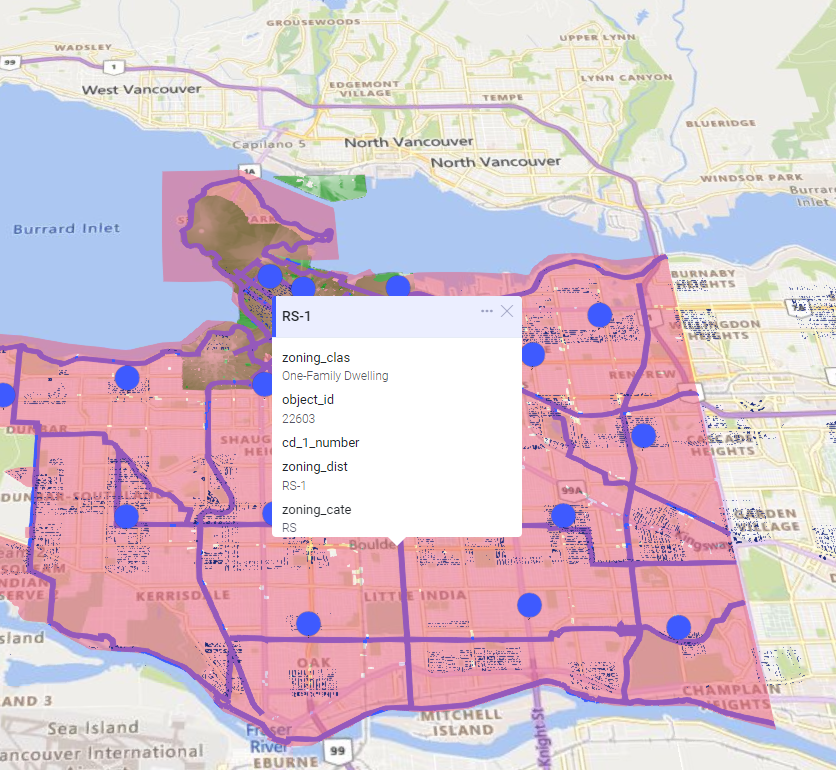
Exemple d'une infobulle collée à une géométrie sur une carte.
Mode d'affichage avancé
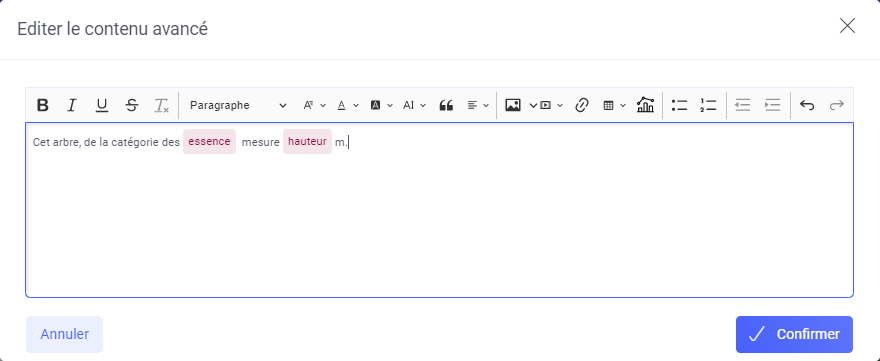
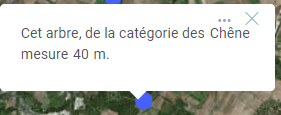
Le mode avancé d'édition du contenu de l'infobulle permet de configurer le texte de l'infobulle de manière libre, avec la possibilité d'insérer des valeurs issues d'attributs.
Activation du mode avancé

Configuration du mode avancé
Exemple de visualisation
Cas des couches de visualisation
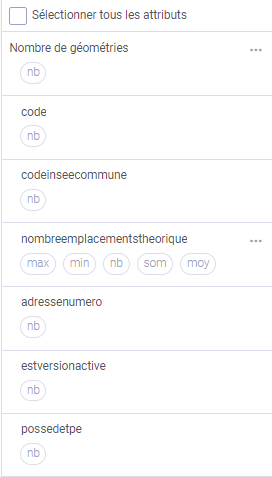
Pour les couches de visualisation (e.g. hexagrille), il est possible d'afficher dans l'infobulle les attributs associés à leur méthode d'agrégation. Les méthodes d'agrégation sont disponibles en fonction du type de chaque attribut.
Format des attributs gérés par l'infobulle
L'infobulle permet d'afficher les attributs sélectionnés pour l'affichage, et permet d'afficher directement des images, vidéos, panoramiques, ou infos API définies dans un attribut.
La liste des formats gérés automatiquement sont décrits ci-dessous, à travers différents exemples.
Lien/Média
Le type lien/média permet de paramétrer un lien distant, ou image stockée sur SCE directement. Les liens peuvent préciser dans la grammaire la typologie, ce qui entrainera un affichage adapté. Des exemples sont détaillés ci-dessous.
Lien HTTP sans précision sur le type de lien
"media":"https://www.siradel.com/"
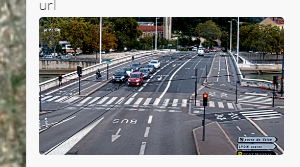
Si un attribut possède comme valeur une url, sans précision sur le format, une détection automatique est opérée, ce qui permet d'afficher une vidéo ou une image à la place de l'url, si l'url expose un contenu image ou vidéo.
Mail Address
"media": "mailto:support@siradel.com"
Telephone Number
"media": "tel:+3500000000"
Image (en local sur SCE)
"media":"data:image/png;base64,iVBORw0KGgoAAAANSUhEUgAAABQAAAAUCAMAAAC6V+0/AAAAwFBMVEXm7NK41k3w8fDv7+q01Tyy0zqv0DeqyjOszDWnxjClxC6iwCu11z6y1DvA2WbY4rCAmSXO3JZDTxOiwC3q7tyryzTs7uSqyi6tzTCmxSukwi9aaxkWGga+3FLv8Ozh6MTT36MrMwywyVBziSC01TbT5ZW9z3Xi6Mq2y2Xu8Oioxy7f572qxzvI33Tb6KvR35ilwTmvykiwzzvV36/G2IPw8O++02+btyepyDKvzzifvSmw0TmtzTbw8PAAAADx8fEC59dUAAAA50lEQVQYV13RaXPCIBAG4FiVqlhyX5o23vfVqUq6mvD//1XZJY5T9xPzzLuwgKXKslQvZSG+6UXgCnFePtBE7e/ivXP/nRvUUl7UqNclvO3rpLqofPDAD8xiu2pOntjamqRy/RqZxs81oeVzwpCwfyA8A+8mLKFku9XfI0YnSKXnSYZ7ahSII+AwrqoMmEFKriAeVrqGM4O4Z+ADZIhjg3R6LtMpWuW0ERs5zunKVHdnnnMLNQqaUS0kyKkjE1aE98b8y9x9JYHH8aZXFMKO6JFMEvhucj3Wj0kY2D92HlHbE/9Vk77mD6srRZqmVEAZAAAAAElFTkSuQmCC"
Image (lien HTTP)
"media": "data:image/jpeg,https://upload.wikimedia.org/wikipedia/commons/thumb/5/58/Station_Gares_M%C3%A9tro_de_Rennes.JPG/280px-Station_Gares_M%C3%A9tro_de_Rennes.JPG"

Image Panoramic (lien HTTP)
"media":"data:image360/jpeg,https://images.samsung.com/is/image/samsung/p5/fr/smartphones/galaxy-s7/gear-360/gear-360_slide360_02.jpg"

Video (lien HTTP )
"media":"data:video/mp4,http://clips.vorwaerts-gmbh.de/big_buck_bunny.mp4"
Image GIF
"media":"data:image/gif,https://media1.giphy.com/media/2cnxbWhYIB0I/giphy.gif"

JSON API
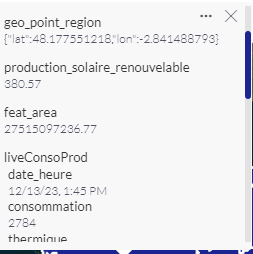
L'API json permet d'insérer dans un attribut une requete d'API. SCE Web Application affichera alors dans l'infobulle la réponse de cette API au clic.
Cette API peut envoyer dans la réponse plusieurs éléments, ils seront structurés sous forme de table dans l'infobulle.
Dans l'exemple ci-dessous, l'attribut liveConsoPro décrit une API qui renvoie les informations :
-
date_heure
-
consommation
-
...
Création d'attribut dans SCE Web Application
Les exemples précédents décrivent la syntaxe nécessaire pour une interprétation automatique du type d'attribut par SCE Web Application. Il est également possible de spécifier le type d'un attribut lors de la création ou édition d'un attribut.