Navigation en 2D
Déplacement via la souris
Pour se déplacer de gauche à droite ou de haut en bas il faut cliquer sur la carte, maintenir le clic et déplacer la souris dans la direction souhaitée.
Pour zoomer, dézoomer il faut utiliser la molette.
Déplacement depuis l'interface
Une fois le mode 2D activé, vous pouvez zoomer ou dézoomer en cliquant sur le plus et le moins en bas à droite de la scène.
.png?cb=86c8d811aebae8b452e7aa89d375b36d)
Déplacement via le clavier
En utilisant le Tab vous pouvez accéder aux boutons de l'interface et donc des contrôles du zoom. Cliquer sur entrer pour activer une fois le contrôle. Pour revenir sur le contrôle précédent cliquer sur Maj+Tab.
Navigation en 3D
Déplacement via la souris
Pour se déplacer de gauche à droite ou de haut en bas il faut cliquer sur la carte, maintenir le clic et déplacer la souris dans la direction souhaitée.
Pour incliner la caméra il faut cliquer sur la molette, maintenir le clic et déplacer la souris dans la direction souhaitée
Pour zoomer, dézoomer il faut utiliser la molette.
Déplacement depuis l'interface
Vous pouvez zoomer ou dézoomer en cliquant sur le plus et le moins en bas à droite de la scène.
Vous pouvez utiliser la boussole pour vous déplacer. Cliquez sur la boussole, maintenez le clic et déplacer la souris dans la direction souhaitée. Très utile, pour les utilisateurs d'interface tactile, de souris sans molette, ou d'utilisation de la navigation avec le pad de votre ordinateur.
.png?cb=bb97a434a532d99d1e5482c4c7c1c286)
Déplacement via le clavier
En utilisant le Tab vous pouvez accéder aux boutons de l'interface et donc des contrôles du zoom. Cliquer sur entrer pour activer une fois le contrôle. Pour revenir sur le contrôle précédent cliquer sur Maj+Tab.
Mode naviguer autour d'un bâtiment (disponible en 3D uniquement)
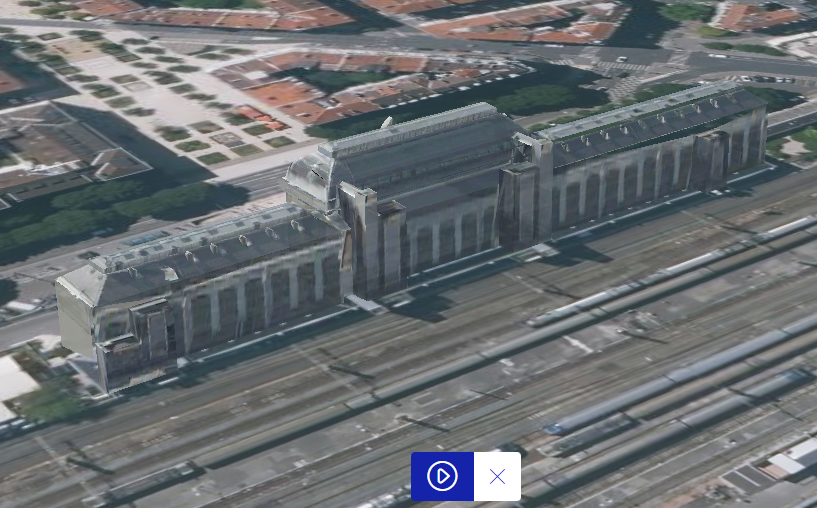
Le mode de caméra "naviguer autour" permet de naviguer autour d'un point, c'est à dire de contraindre les mouvements de caméra pour rester centré sur un même point.
Activation
Via le bouton
Après avoir cliqué sur le bouton, il suffit de cliquer dans la scène sur le point autour duquel tourner, pour que le mode s'enclenche.
Via le menu contextuel
Dans la scène, à n'importe quel moment, il est possible d'effectuer un clic droit, et de sélectionner "Naviguer autour".
Cela activera directement le mode autour du point sélectionné.
Play/Pause et désactivation
Une fois activé, une mini console permet de stopper ou relancer l'animation, et de quitter le mode. En quittant le mode, le point de vue ne changera pas, mais le mode de déplacement de la caméra redeviendra standard en 3D.
Utilisation dans un point de vue ou narration
Le mode de caméra est enregistré dans un point de vue, permettant ainsi de partager un contenu avec un point de vue, avec ou sans narration, exposant ce mode animé.
Paramétrage de la définition de votre carte
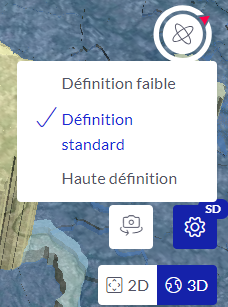
Par défaut SCE Web App sélectionne la définition de carte la plus adaptée à votre matériel. Toutefois vous pouvez décider de la modifier.
Trois définitions existent :
-
Définition faible
-
Définition standard (SD)
-
Haute définition (HD)
Plus la définition est importante et plus la demande en énergie, mémoire, quantité de données, précision de la donnée (etc.) augmente.
Filtrage dans la carte
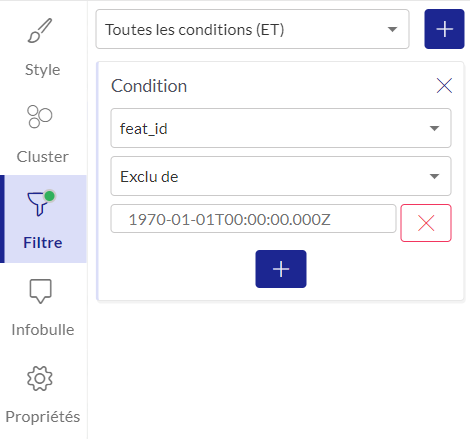
Il est possible en utilisant le menu contextuel de masquer un élément dans la carte.
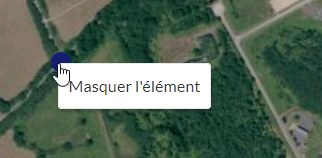
Une fois sélecionné, un filtre est ajouté dans la configuration de la couche.
Il est possible de faire réapparait l'élément masqué en supprimant le filtre automatiquement créé dans la configuration de la couche.