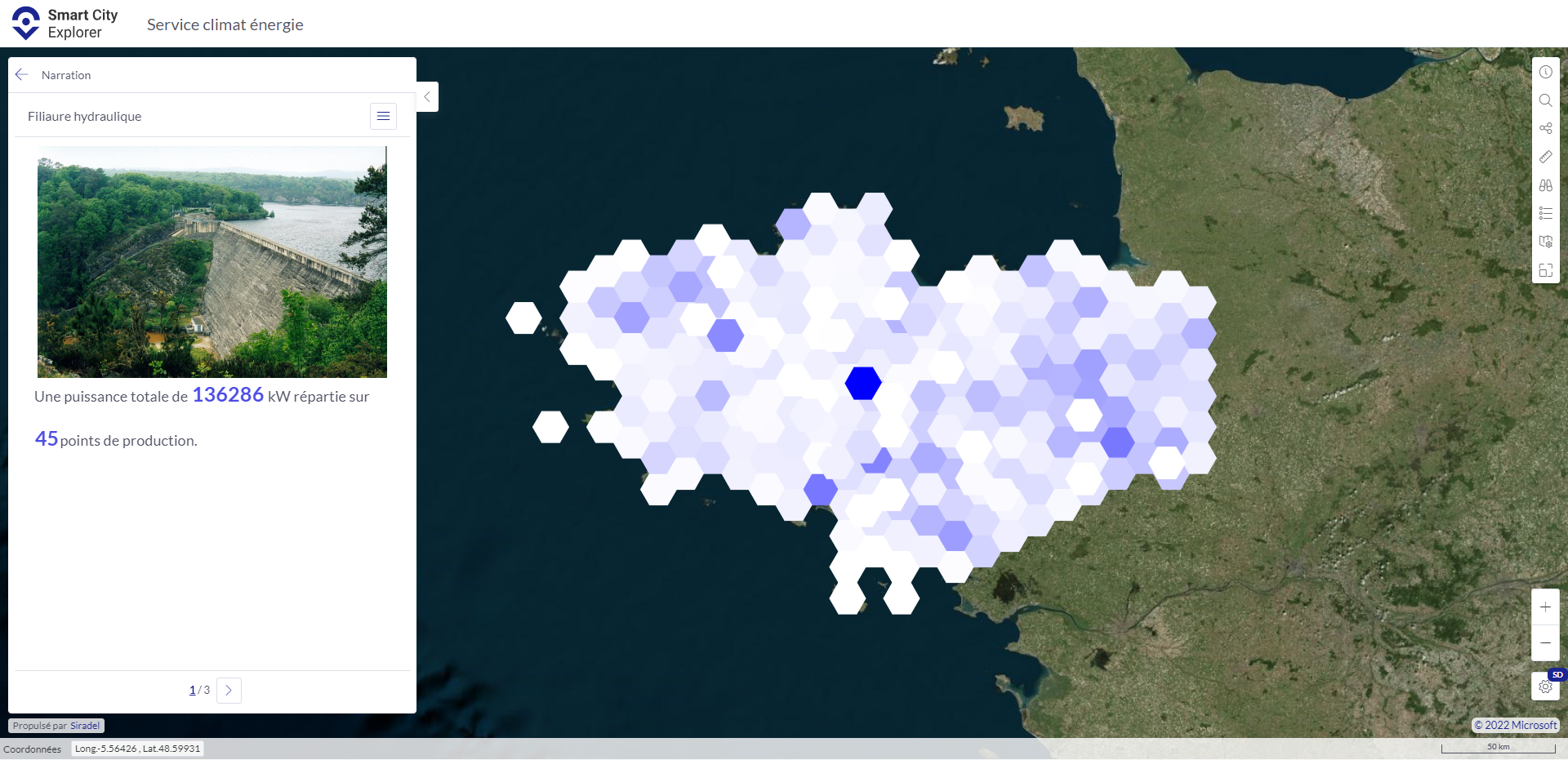
Le module narration permet aux concepteurs de carte d'accompagner les utilisateurs dans l'exploration des différents points de vue et thématiques qu'il a créée.
L'édition de la narration est disponible depuis :
-
la configuration de carte dans la partie point de vue
-
le module narration dans la partie point de vue
Remarque : pour désélectionner un point de vue il faut à nouveau cliquer dessus. Cela permet de passer du statut "Ajouter ce point de vue" à "Configurer ce point de vue"
Création d'un narration
Pour créer une narration, il faut :
-
Créer un point de vue
-
Sélectionner un point de vue
-
Editer la narration
-
Enregistrer
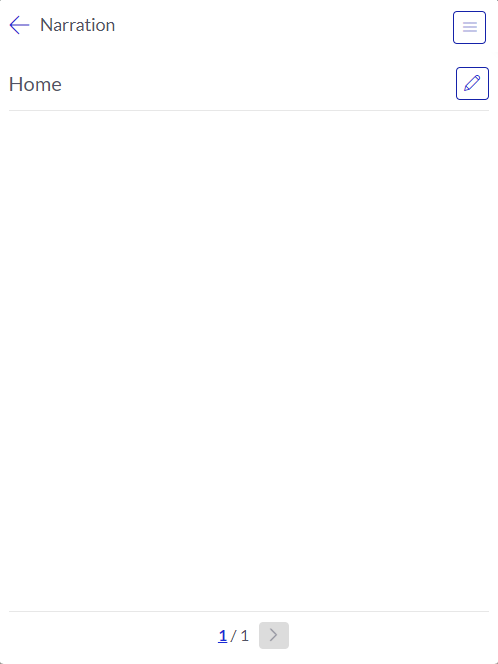
Il est possible de basculer dans le module narration entre édition et prévisualisation, en cliquant sur le crayon.
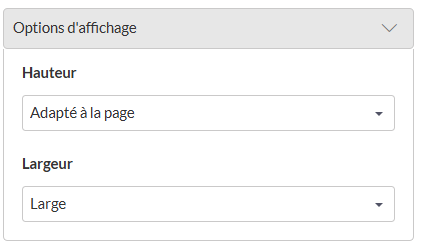
Options sur les panneaux de narration
La hauteur et largeur d'un panneau de narration peuvent être ajustés par les options avancées.
Pour la hauteur et la largeur, il est possible d'appliquer l'option "comme le panneau précédent", ce qui permet d'appliquer le même paramétrage que le panneau associé au point de vue précédent. Cette option est appliquée par défaut pour tous les points de vue sauf le premier.
Ainsi, en modifiant uniquement l'option d'affichage du premier panneau, cela s'applique à l'ensemble des panneaux. Il sera évidemment possible de modifier ensuite les options panneau par panneau.
Exemple de configuration d'une narration autour d'un point de vue