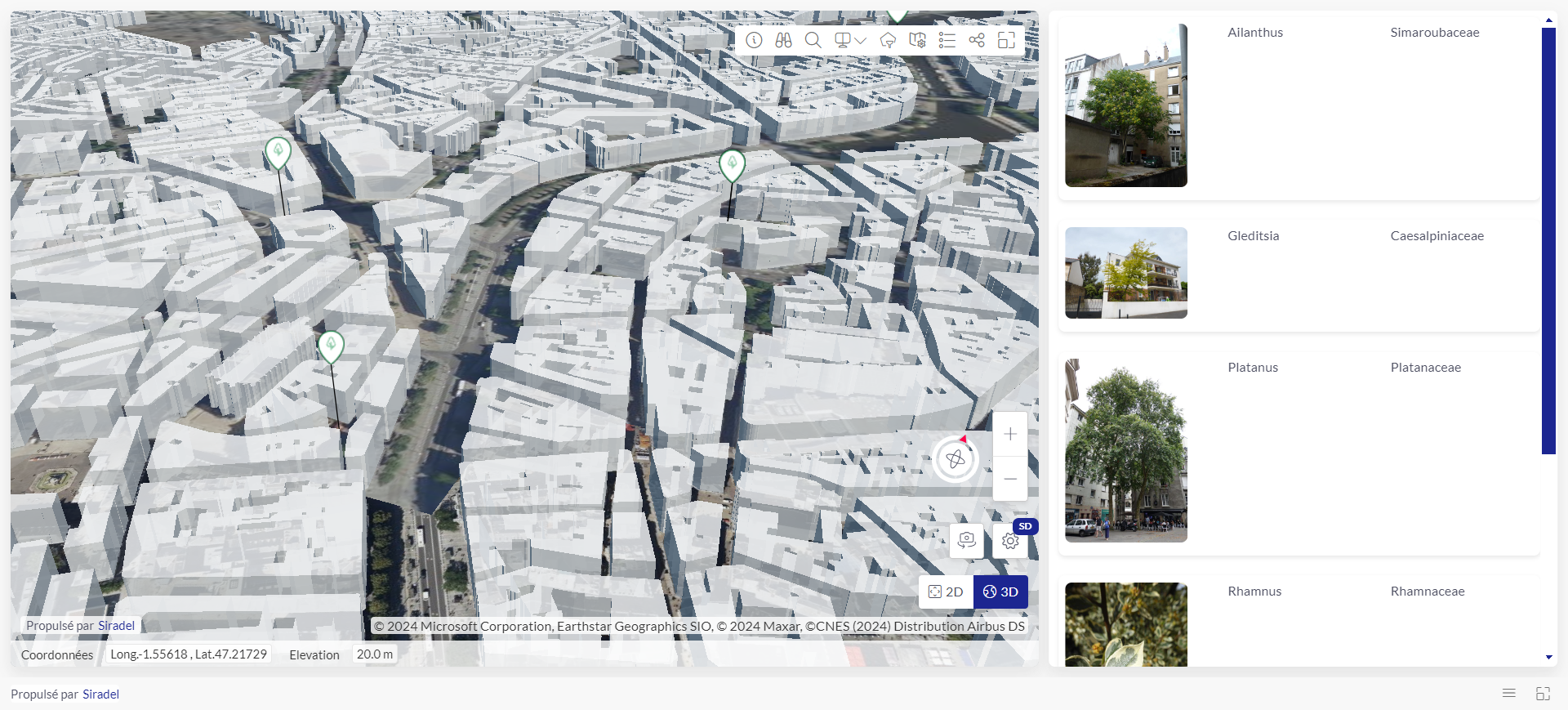
Le widget liste permet de visualiser sur un tableau de bord les éléments d'un jeu de données.
Cet affichage est encore plus pertinent lorsqu'il est lié à un widget carte : on visualise directement les éléments visibles sur une carte (avec un ajustement de l'affichage).
Configuration du widget
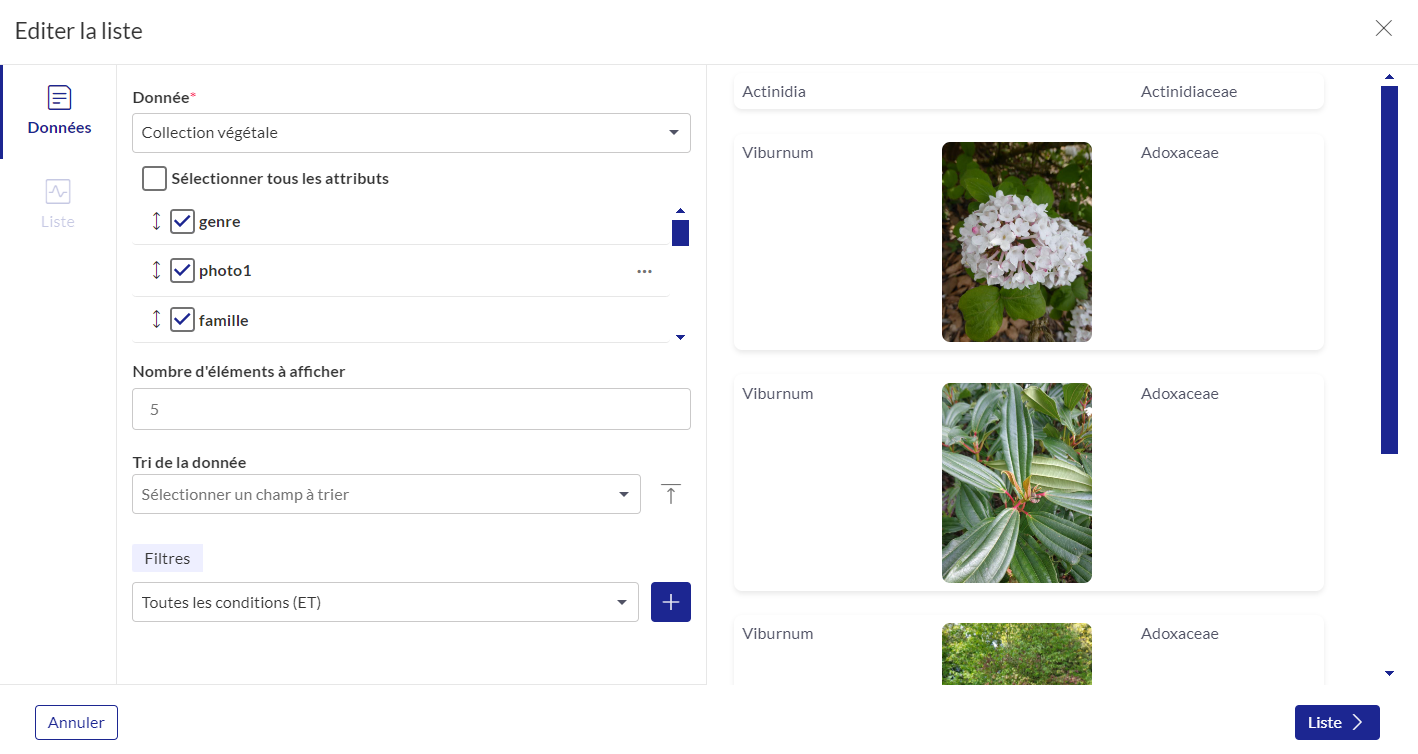
Données
Sélectionnez le jeu de données à utiliser.
Attributs
Sélectionnez les attributs à afficher, et réordonnez les.
En fonction du type d'attribut, les ... permettent de sélectionner le format d'affichage
-
format d'arrondi pour les nombres
-
format d'affichage pour les dates
-
texte à faire apparaitre sur les liens pour les URL
Affichage
Vous pouvez sélectionner le nombre maximal d'éléments à afficher, et le tri à appliquer sur les éléments.
Par exemple sur un jeu de données arbres avec un attribut hauteur, vous pouvez afficher dans la widget liste en fonction de la navigation sur la carte les informations sur les 5 arbres les plus hauts visibles à l'écran (nombre maximal = 5 ; tri sur la hauteur).
Filtrage
Comme pour les autres widgets, vous pouvez ajouter un filtre sur les données à afficher, en appliquant des critères sur :
-
des valeurs à rentrer manuellement
-
des valeurs sélectionnées parmi celles relevées sur les attributs
-
les valeurs issues d'un axe de navigation sur la carte
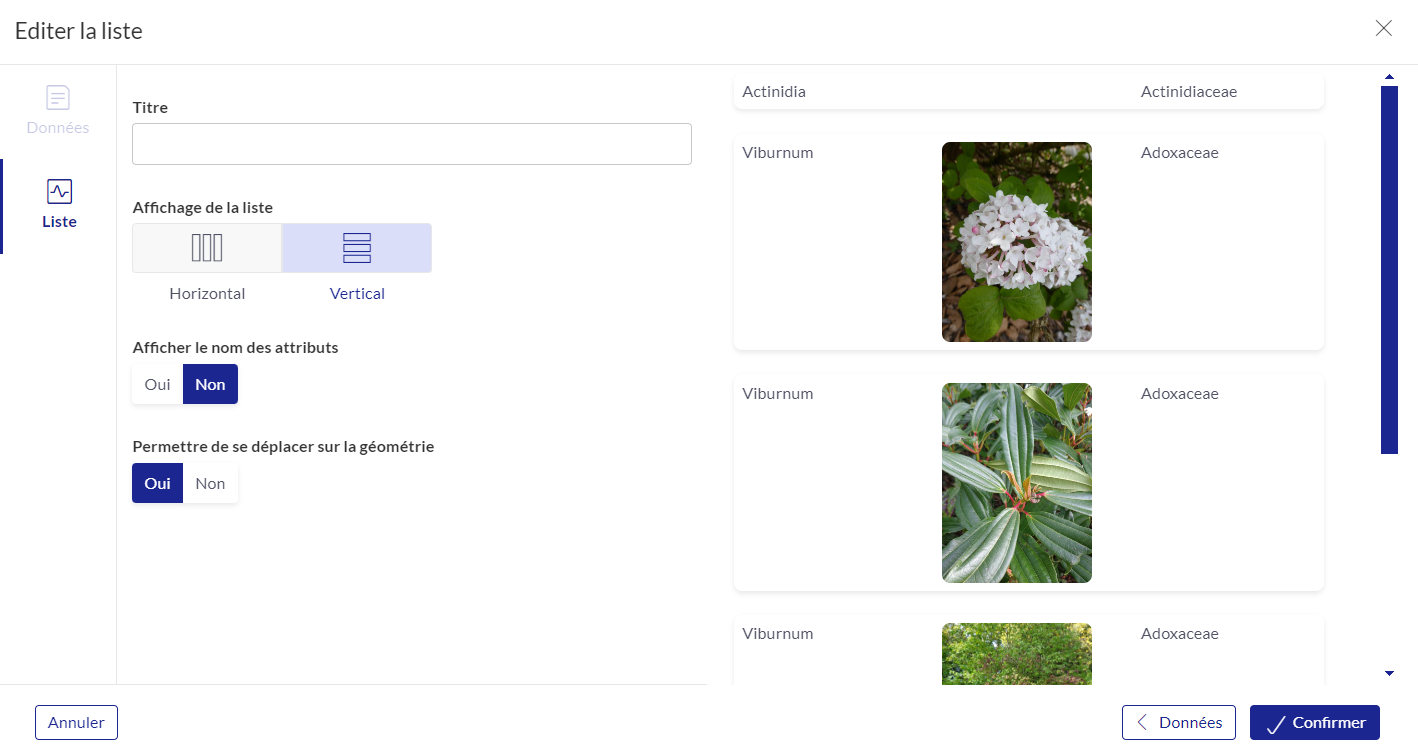
Liste
Vous pouvez ajouter :
-
un titre au widget
-
sélectionner le sens d'affichage des éléments de la liste (horizontal ou vertical)
-
Afficher le nom des attributs ou pas : il apparaitra au dessus des valeurs des attributs
-
permettre de se déplacer sur la géométrie : lorsqu'activé, en cliquant sur un élément de la liste, la vue sur le widget carte lié se centrera sur cet élément (sans modifier le niveau de zoom)