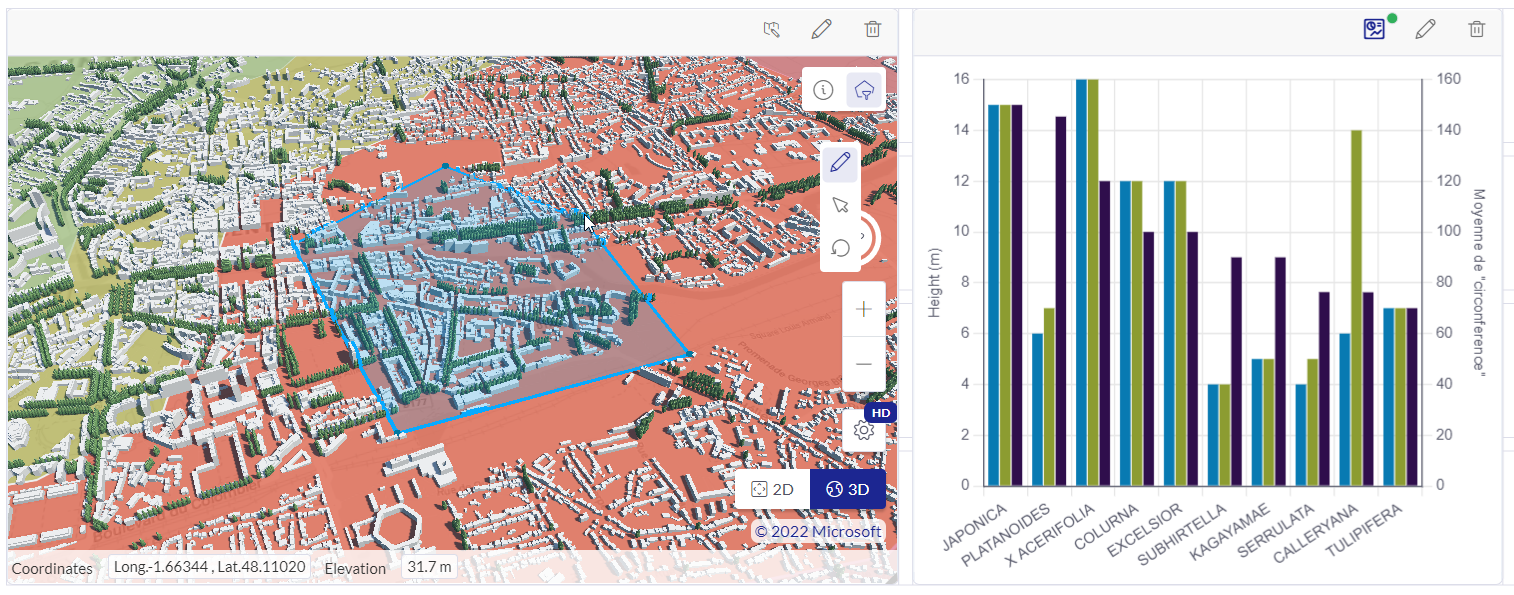
Les graphiques sont disponibles pour des données de type vecteur ou raster.
Note : pour être disponibles pour les calculs de statistiques, les rasters doivent avoir été importés (ou reprocessés) avec une version > 23.2.
Voici les différentes étapes de la configuration de votre graphique,
Données
Les données permettent de renseigner les entrées du graphique à générer.
Donnée
Choisir le jeu de données sur lequel le graphique doit être construit
Liste des mesures
Indiquer les mesures qui pourront être calculées sur l'axe Y. Il s'agit ici du choix d'un opérateur (Comptage, Nombre total, somme, max., min. et moyenne) sur un attribut du jeu de données.
Il est possible d'afficher plusieurs mesures. Dans ce cas il y aura plusieurs axes Y d'affichés.
Pour les mesures, voici une description un peu plus détaillée de leur fonctionnement:
-
Nb., correspond à Count et il permet de compter le nombre de valeurs distinctes dans une colonne. Par exemple, si j'ai une colonne couleur et que j'ai 10 rouges, 5 jaunes, et 3 bleus, le count va m'indiquer que j'ai 3 valeurs possibles pour l'attribut couleur.
-
Le nombre total permet de compter combien il y a d'éléments dans une même catégorie
-
La somme permet d'ajouter des valeurs numériques ensemble
-
La moyenne donne une valeur de la moyenne des valeurs numériques de l'attribut
-
Le minimum permet de renvoyer la valeur minimale pour un attribut
-
Le maximum permet de renvoyer la valeur maximale pour un attribut
NB : Les fonctions min. et max. ne sont disponibles que pour les attributs de type numériques ou dates.
|
age |
region |
|
21 |
Bretagne |
|
37 |
Bretagne |
|
18 |
Nouvelle-Aquitaine |
|
45 |
Nouvelle-Aquitaine |
Ex: pour le jeu de données ci dessus, avec l'attribut region en axe X, et min (age) en axe Y, j'aurais les valeurs suivantes :
-
x: Bretagne ; y:21
-
x: Nouvelle-Aquitaine ; y:18
En utilisant cette fois max (age) comme axe Y, j'aurai :
-
x: Bretagne ; y: 37
-
x: Nouvelle-Aquitaine ; y:45
Liste des mesures des jeux de données raster
Pour les jeux de données raster, les listes de mesures disponibles sont calculées :
-
sur les pixelstaux de valeurs : calcule le taux de pixel respectant un critère (pertinent avec un filtre appliqué)nombre total : calcule le nb total de pixels (avec un filtre appliqué ou non)
-
sur la surfacesomme des valeurs : calcule la surface totale respectant un critère (calcul basé sur le nombre de pixel en considérant la superficie d'un pixel)
-
sur les valeurssomme des valeursécart type des valeursmin des valeursmax des valeursmoyenne des valeurs
Liste des attributs
Indiquer ici la ou les dimensions sur lesquelles les mesures doivent être réalisées.
Cas des attributs au format date
Pour les attributs au format date, il est proposé d'utiliser :
-
l'attribut brut
-
l'attribut, à la discrétisation de l'heure
-
l'attribut, à la discrétisation du jour
-
l'attribut, à la discrétisation du mois
-
l'attribut, à la discrétisation de l'année
-
l'attribut, à la discrétisation de l'heure de la journée (regroupement par heure, même si il s'agit de jours différents)
-
l'attribut, à la discrétisation du jout de la semaine (regroupement par jour, même si il s'agit de semaines différentes)
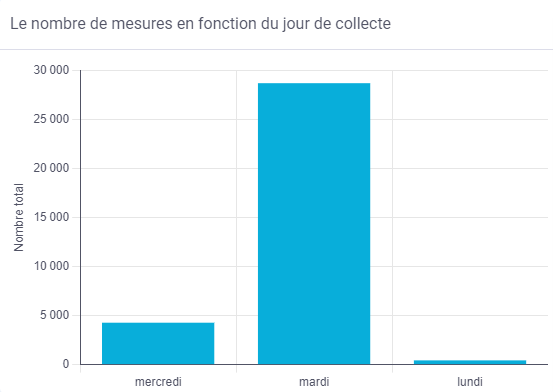
Cela permet par exemple d'afficher un graphique en fonction des jours de collecte, quelque soit la semaine, à partir d'un simple attribut date.
Nombre de lignes prises en compte
Par défaut le système prend en compte les 1000 premières lignes du jeu de données utilisé. Il est possible de diminuer ou d'augmenter cette limite. A noter que les tris et les filtres appliqués sur le jeu de données sont pris en compte. Si les tris ou les filtres sont modifiés votre graphique sera mis à jour en conséquence. Toutefois la limite restera celle que l'utilisateur aura indiqué. Cette fonctionnalité est très utile pour mettre en avant un top 5, 10, 50 ou autres.
Lorsque les tris ou les filtres sont modifiés, il faut penser à réajuster la limite de lignes si nécessaire.
Tri de la donnée
Il est possible de trier la donnée de la valeur la plus grande à la plus petite et l'inverse afin d'améliorer la lisibilité des graphiques.
Filtres
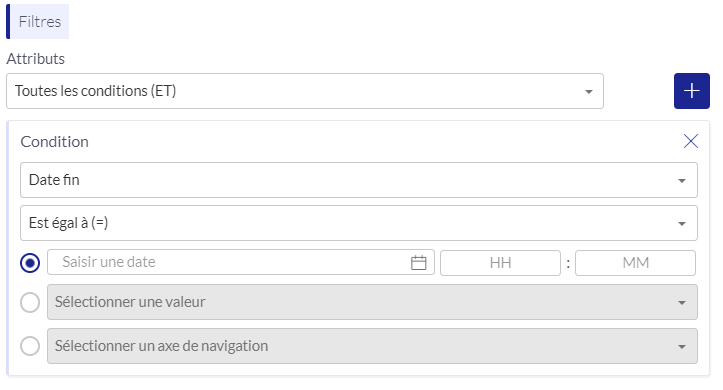
Il est possible de filtrer les données de dimensions et de mesures.
Le filtrage sur les dimensions effectue un filtrage sur les attributs directement.
Le filtrage sur les mesures effectue un filtrage sur les aggrégation d'attributs (e.g. moyenne du prix par maison).
Le filtrage peut s'effectuer sur :
-
une valeur
-
une valeur à sélectionner parmi les valeurs existantes
-
un axe de navigation présent sur un widget carte
Graphique
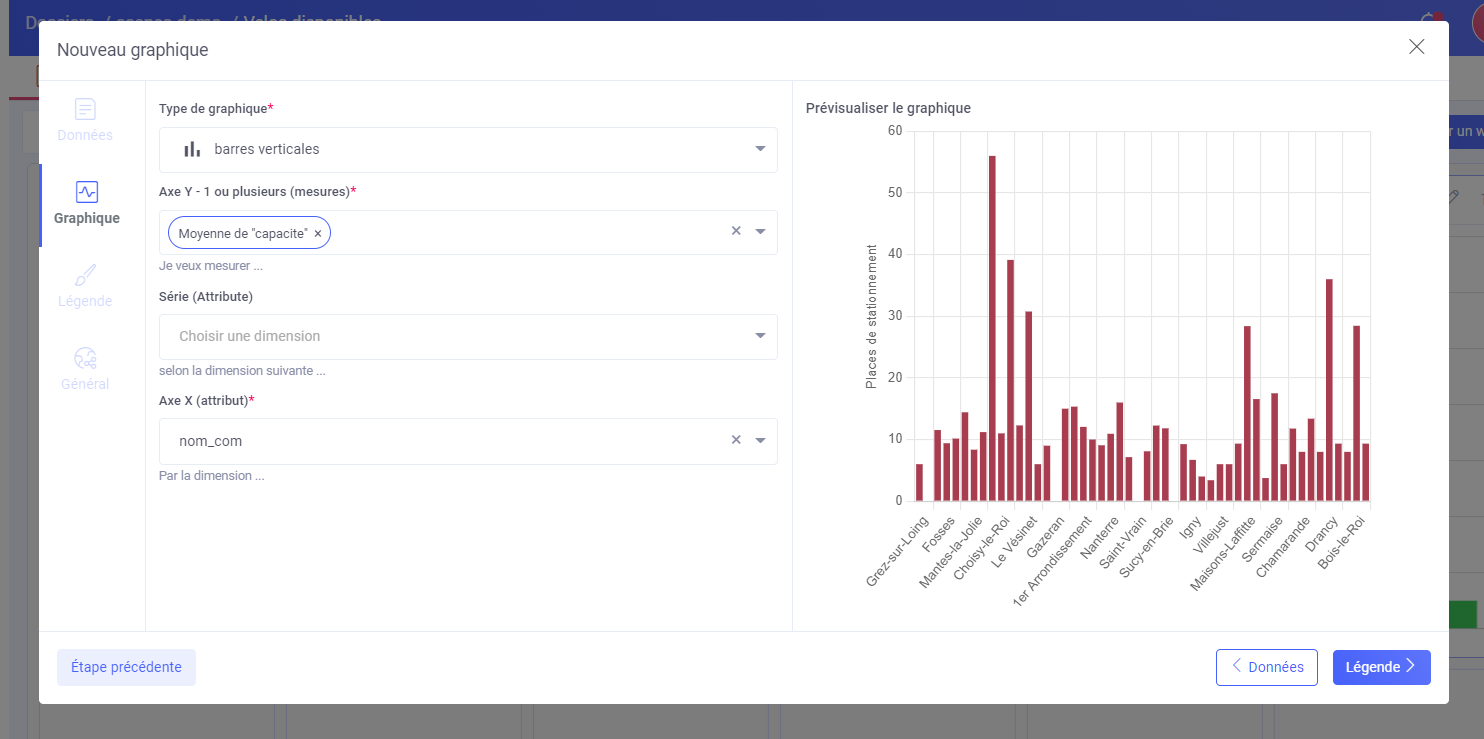
Type de graphique
Choisir le type de graphique le plus adapté pour la fonction que vous souhaitez mettre en avant (ex. comparaison, corrélation, part d'un tout, évolution au cours du temps...).
Axe Y de gauche - 1 ou plusieurs (mesures)
Indiquer les valeurs calculées sur l'axe Y de gauche. Il s'agit ici du choix d'un opérateur (Comptage, Nombre total, somme, max., min. et moyenne) sur un attribut du jeu de données. Il est possible d'afficher plusieurs mesures sur cet axe.
Axe Y de droite - 1 ou plusieurs (mesures)
Indiquer les valeurs calculées sur l'axe Y de droite. Il s'agit ici du choix d'un opérateur (Comptage, Nombre total, somme, max., min. et moyenne) sur un attribut du jeu de données. Il est possible d'afficher plusieurs mesures sur cet axe.
Série (Attribut)
Indiquer ici la dimension sur laquelle les mesures doivent être réalisées en plus de celle déjà présente sur l'abscisse. Pour chaque valeur de l'axe X, le graphe détaillera les valeurs pour chacun selon cette dimension (pour chaque valeur de cet attribut).
Axe X (Attribut)
Indiquer la dimension à mettre en avant sur l'axe X.
Légende
Il est possible :
-
d'afficher ou non la légende
-
de renommer le ou les axes Y
-
d'afficher ou non le nom du ou des axes Y
-
Modifier la couleur des séries affichées
-
d'afficher ou non le nom de l'axe X
-
de renommer l'axe X
Général
Bous pouvez donner un titre à votre graphique, ou non. Il est souvent conseillé de mettre une phrase qui résume la conclusion du graphique, ou de ne pas renseigner de titre si le graphique est suffisamment explicite.
Les données utilisées dans les charts sont celles présentes dans le dossier. Votre graphique se mettra donc à jour si vous modifiez vos données.
Astuces
Choisir le bon graphique : ex. choisir l'onglet function sur ce site pour voir quels types de graphiques sont recommandés selon l'objet à présenter https://datavizproject.com/#
Choisir la bonne palette de couleur : pour que la couleur porte aussi une information il est préférable de ne pas mettre trop de couleurs (Cf. https://chartio.com/learn/charts/how-to-choose-colors-data-visualization/)
Attention à la lisibilité, le système pose déjà des limites d'affichage de données, mais parfois il vaut mieux faire plusieurs graphiques plutôt que de tout afficher dans un seul.
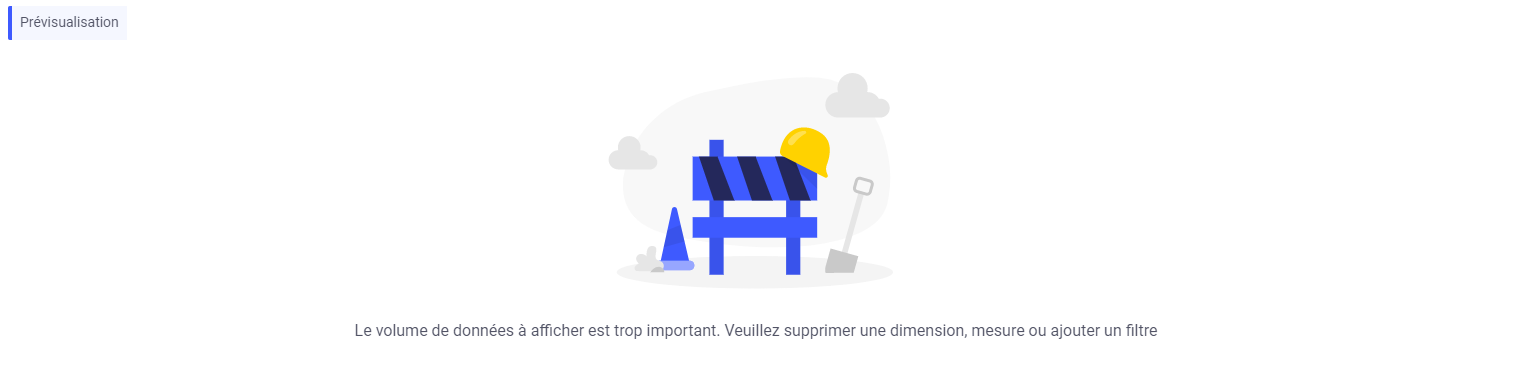
Le cas d'une sélection de jeux de données trop volumineux
Lorsque vous rencontrez cette situation vous pouvez agir sur les paramètres avancés afin de limiter les lignes de données à afficher ou les filtrer.
Les limitations d'affichage du nombre de données permet d'accompagner l'utilisateur dans la construction de graphique lisible. S'il y a trop d'informations le message est inexplicite.
Synchroniser avec la carte
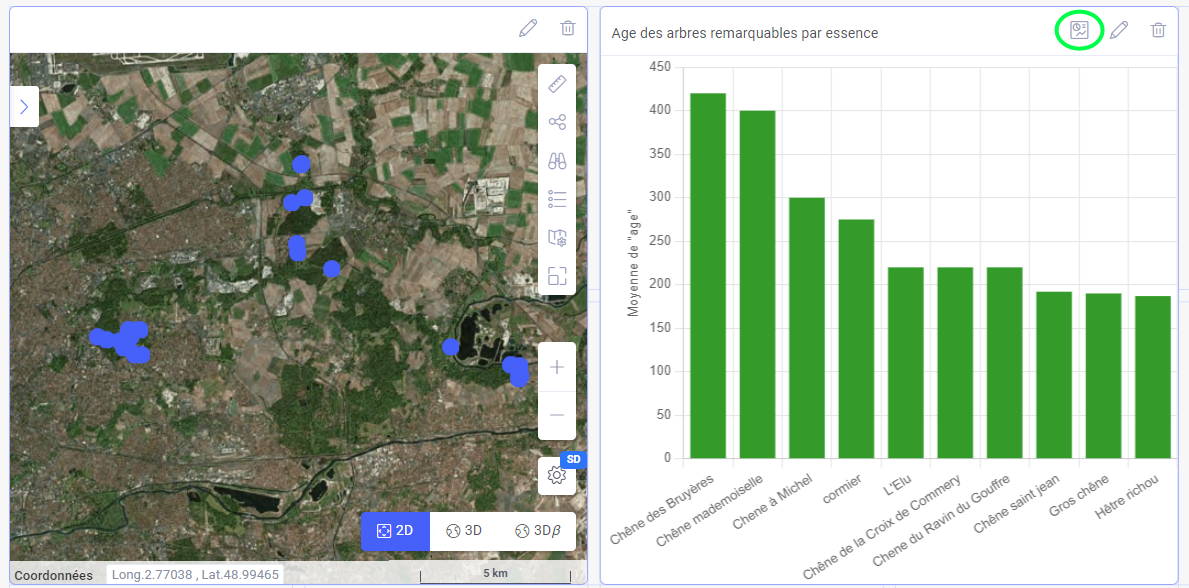
Il est possible de synchroniser un graphique avec une carte en sélectionnant le bouton "synchroniser avec la carte".
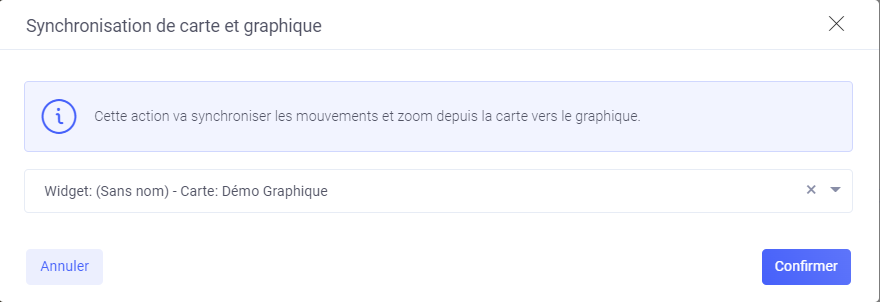
Il faut ensuite sélectionner la carte associée.
Par défaut, le filtrage sur le graphique est appliqué sur la zone géographique vue à l'écran.
Il est aussi possible de :
-
dessiner un polygone pour appliquer le filtrage sur celui-ci
-
sélectionner un polygone existant pour appliquer un filtrage dessus
Une fois le polygone dessiné ou sélectionné, le filtrage est directement appliqué. Pour réinitialiser le filtrage, il suffit de re cliquer sur l'outil de dessin de polygone dans la barre d'outils.