Ecran d'accueil
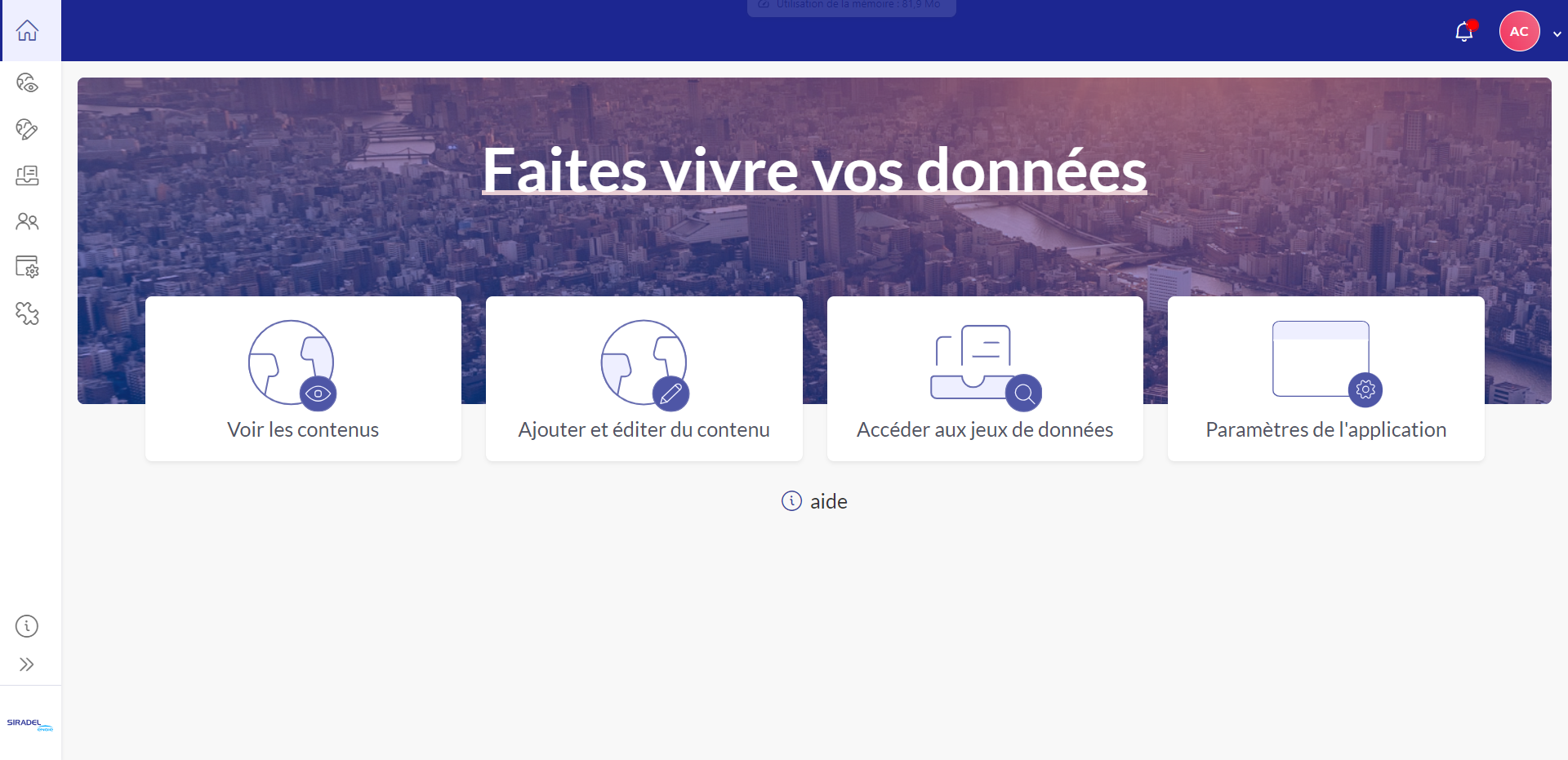
La barre de navigation primaire (barre latérale de gauche)
-
Voir les contenus : Visualiser tous les contenus (cartes et tableaux de bord) auxquels j'ai accès (en mode visualisation publique)
-
Créer et éditer du contenu : vue par dossiers, contenant les cartes, tableaux de bord et données
-
Bibliothèque de données : accès aux données partagées par les utilisateurs de la plateforme et aux données utilisées dans vos dossiers
-
Groupes collaboratifs : accès aux groupes collaboratifs, création de groupe pour faciliter le partage de contenu
-
Administration (seulement si vous avez un profil administrateur) : accès à des statistiques d'usages, à la gestion des utilisateurs et des catalogues de données
-
Plugins : accès à l'espace de démonstration des plugins
-
Informations : Accès aux mentions légales, l'aide et le numéro de versions
-
Possibilité d'étirer le volet latéral
-
Accès au site Siradel
La barre de navigation secondaire (barre horizontale haut de l'écran)
-
Accès aux pages de niveau 2 et plus et navigation possible grâce au fil d'Ariane
-
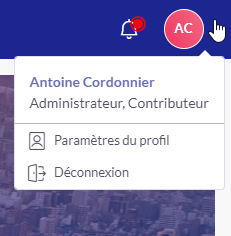
Espace générique à l'applicationAccès aux notificationsAccès aux paramètres du profil et à la déconnexion
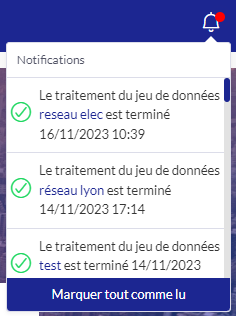
Espace notifications (Zone 2) :
Espace utilisateur (Zone 2)
Gestion des favoris
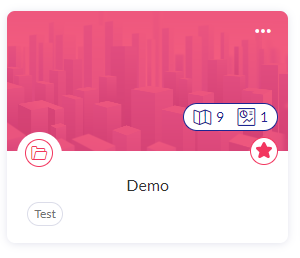
Les ressources de type Dossier, Carte et Tableau de bord peuvent être mis en favoris en cliquant sur l'étoile.
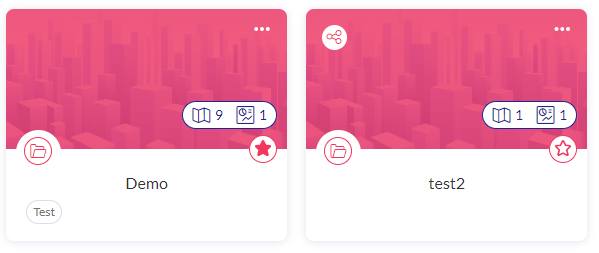
Le dossier Démo est ainsi en Favoris, alors que le dossier test2 ne l'est pas.
Lorsqu'une ressource est indiquée en favoris, cela permet de le voir afficher en premier lors du résultat d'un tri (que ce soit par date de modification ou par ordre alphabétique.
Gestion des Etiquettes - Tag
Un ou plusieurs tag peuvent être associés au ressources de type Dossier, Carte et Tableau de bord.
Ces tags peuvent être ajoutés dans les fenêtres de configuration.

L'édition de ces tags permet d'accéder à la liste des tags existants sur l'instance, permettant ainsi à l'utilisateur de sélectionner les tags les plus pertinents parmi les tags existants, ou d'en créer un nouveau si nécessaire.
Les tags apparaissent ensuite sur chaque ressource via la visualisation sous forme de vignette.